QR Codes e códigos de barras
Como fazer um QR Code
Um QR Code é uma porta para um único lugar. Se a porta estiver errada, todos os cartazes estarão errados. Você vai gerar um PNG nesta aba e escaneá-lo antes de imprimir.
Use uma URL https completa. Não codifique um arquivo. Hospede o arquivo e codifique o link. Abra a ferramenta de QR Code quando tiver a URL.
Abrir Gerador de QR Code grátisConteúdo
Decida o que o código deve abrir
Uma página, um cardápio, um link de pagamento: codifique a URL https. Um nome de Wi-Fi ou número de mesa pode ser texto simples. Não cole o caminho de um arquivo. Se o destino puder mudar, codifique uma URL curta que você controle.
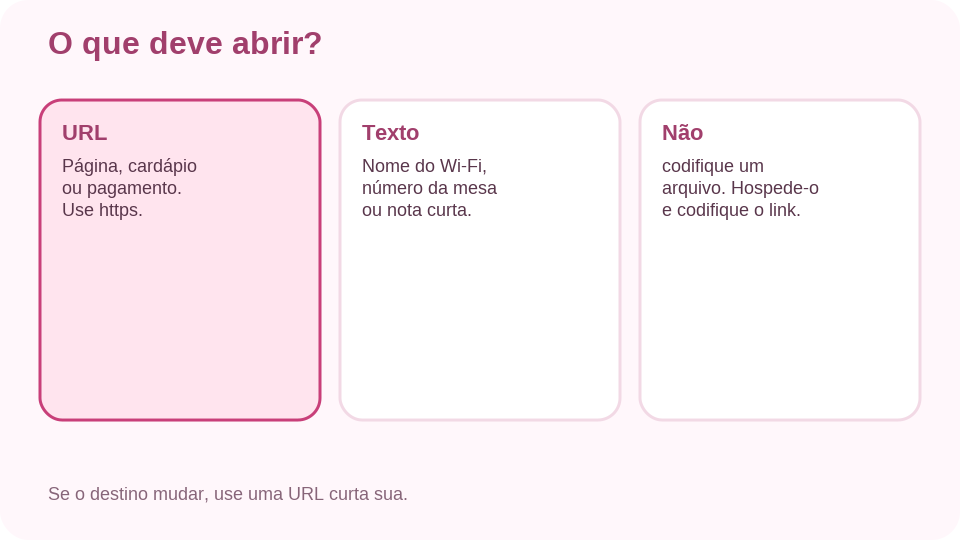
Três destinos: uma URL https, um texto curto ou um arquivo que você não deve codificar. Abra a ferramenta de QR Code e cole a URL
Abra o gerador de QR Code no cv.cm. Cole o endereço completo, incluindo https://. Se você omitir o esquema, algumas câmeras pesquisam as palavras em vez de abrir o site. Confira se a pré-visualização ainda mostra o seu texto.
Abrir Gerador de QR Code grátisConfira o contraste e a zona de silêncio
Módulos escuros sobre fundo claro são lidos com mais confiabilidade. Deixe uma margem branca ao redor do quadrado: essa zona de silêncio faz parte do código. Não coloque o código sobre uma foto cheia de detalhes sem uma base branca.
Baixe um PNG
Baixe o PNG. Guarde esse arquivo; não tire print da pré-visualização. Um print pode adicionar compressão e cortar a margem.
Escaneie com o celular antes de imprimir
Abra a câmera a 20–30 cm de distância. A página deve carregar. Se aparecer uma caixa de busca, a URL estava incompleta. Se nada acontecer, aumente o código ou adicione margem. Só depois imprima ou envie.
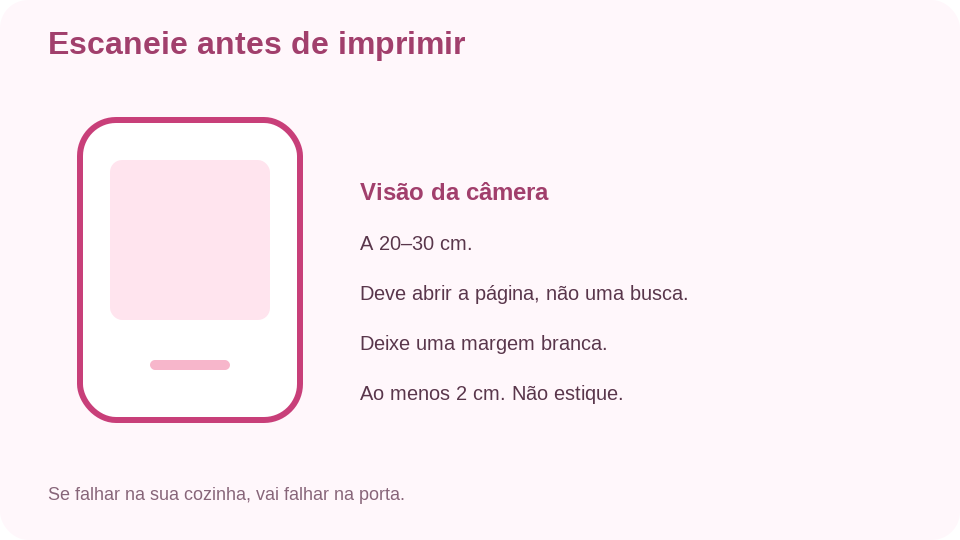
Escaneie o PNG com o celular antes de qualquer impressão em quantidade. A página deve abrir. Imprima grande o bastante, sem esticar
No papel, deixe o quadrado com pelo menos 2 cm de largura, mais se for lido de longe, como numa porta. Redimensione de forma proporcional. Um retângulo esticado não vai funcionar. Depois de imprimir, escaneie o papel mais uma vez.
Perguntas frequentes
Posso criar um QR Code grátis online?
Sim. O gerador do cv.cm funciona nesta aba. Nada é enviado.
Preciso de um aplicativo?
Não. A câmera de um celular atual lê o PNG. Você só precisa do gerador para criá-lo.
Posso criar um QR Code de Wi-Fi?
Você pode codificar o nome da rede como texto. Os visitantes ainda vão digitar a senha, a menos que você use um conteúdo WIFI: que a câmera entenda.
Por que ele abre uma busca em vez do meu site?
A URL está sem https:// ou tem um espaço. Cole o endereço da barra do navegador e escaneie de novo.
Qual tamanho devo imprimir?
No mínimo 2 cm de largura no papel, com margem branca. Escaneie a impressão. Se falhar, imprima maior, sem esticar.