PDF e fotos
Como dividir um PDF
Você precisa das páginas em arquivos separados, ou só de um intervalo. Divida nesta aba, depois abra o download e confira.
Abra o dividir PDF quando o arquivo estiver no seu computador. PDFs protegidos costumam não poder ser divididos até serem desbloqueados. Nada é enviado.
Abrir Dividir PDFConteúdo
Decida entre todas as páginas ou um intervalo
Cada página como um PDF separado, se for enviá-las individualmente. Um intervalo como 1-3,5 se você só precisa dessas páginas em um arquivo.

Cada página como um PDF, reunidas em um ZIP. Abra o dividir PDF no cv.cm
O trabalho fica nesta aba.
Abrir Dividir PDFSolte o PDF e veja o número de páginas
Se nada aparecer, o arquivo pode estar protegido. Desbloqueie-o primeiro.
Escolha todas as páginas ou digite 1-3,5
Os intervalos incluem as extremidades. 1-3 são três páginas. A vírgula inicia outro trecho.
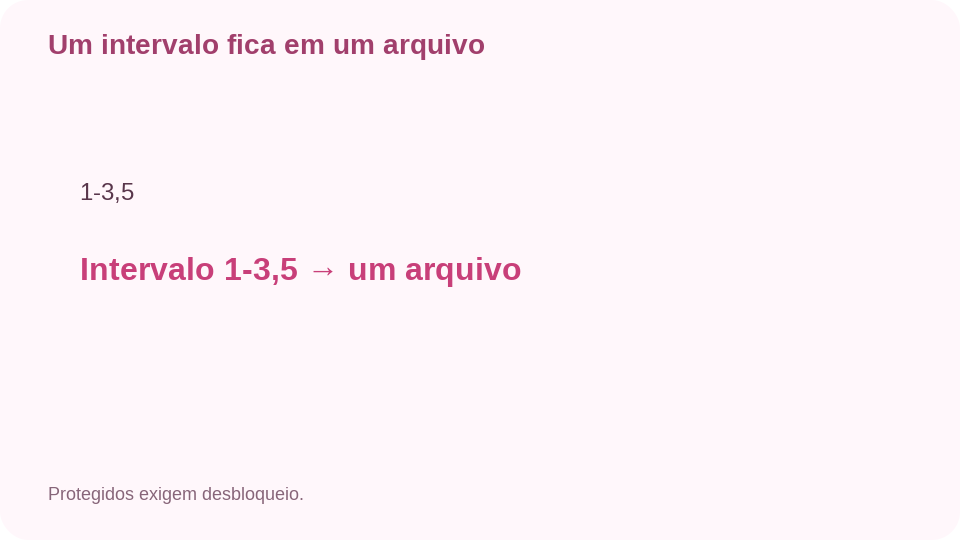
Um intervalo como 1-3,5 mantém essas páginas em um único arquivo. Baixe
O modo cada página gera um ZIP. Um intervalo normalmente gera um único PDF.
Abra e confira
Dez páginas divididas uma a uma devem gerar dez arquivos. Um intervalo 1-3 deve gerar três páginas em um PDF.
Perguntas frequentes
Como dividir um PDF sem Adobe?
Solte-o no dividir PDF do cv.cm nesta aba. Escolha cada página ou um intervalo. Nada é enviado.
Posso extrair só as páginas de 1 a 3?
Sim. Digite 1-3 e baixe um PDF com essas páginas.
E um PDF protegido por senha?
Arquivos criptografados muitas vezes não podem ser divididos aqui. Desbloqueie-os primeiro.
Os arquivos são enviados?
Não. A divisão usa pdf-lib nesta aba.
Os marcadores são mantidos?
As páginas são copiadas. Marcadores e formulários podem se perder.