Ferramentas para desenvolvedores
Como gravar a tela online
Você quer gravar um tutorial, um erro, uma apresentação ou uma videochamada sem instalar nenhum programa. Você vai escolher o formato e o som, decidir o que compartilhar, gravar e baixar o vídeo. Funciona no navegador de um computador.
Feche as abas privadas e desative as notificações antes de compartilhar a tela inteira: tudo o que aparece é gravado. Celulares e tablets não conseguem gravar a tela a partir de uma página da web.
Abrir Gravador de telaConteúdo
Abra o Gravador de tela no cv.cm
Use Chrome, Edge, Firefox ou Safari em um computador. Feche as janelas que você não quer no vídeo.
Abrir Gravador de telaEscolha o formato e a qualidade
Deixe Formato em Automático (MP4 se possível) para obter o arquivo que toca em mais lugares. A qualidade Padrão (4 Mbps) serve para a maioria das telas; Alta (8 Mbps) mantém movimentos rápidos e textos pequenos mais nítidos.
Escolha o som
Marque Áudio do sistema ou da aba para gravar o som do que você compartilha, e Microfone para incluir a sua voz. Compartilhar uma aba do navegador é a forma mais confiável de gravar o som dela.
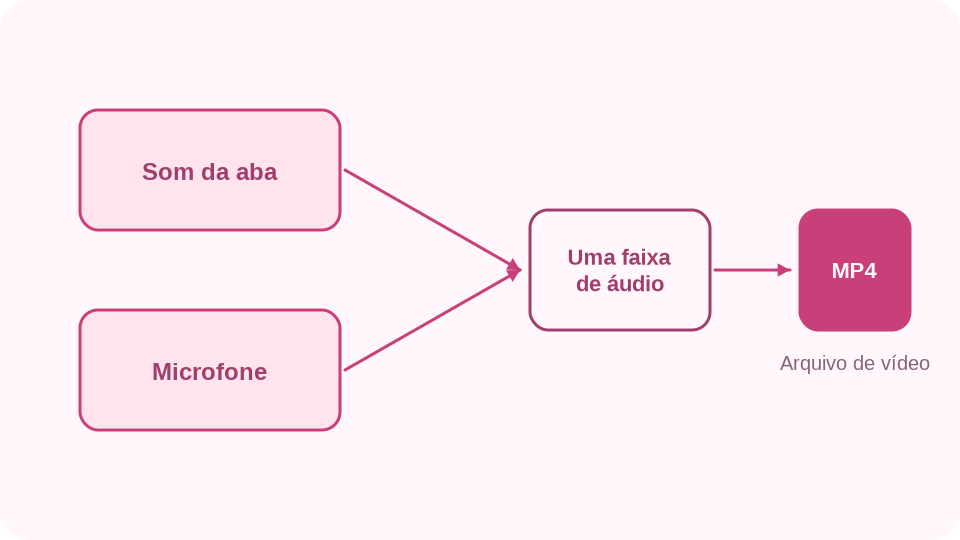
O som da aba ou do sistema e o microfone são misturados em uma única faixa de áudio. Inicie e compartilhe
Clique em Iniciar gravação. O navegador pergunta o que compartilhar: Tela inteira, Janela ou uma Aba. Para gravar o som de uma aba, deixe a opção de áudio ativada e clique em Compartilhar.
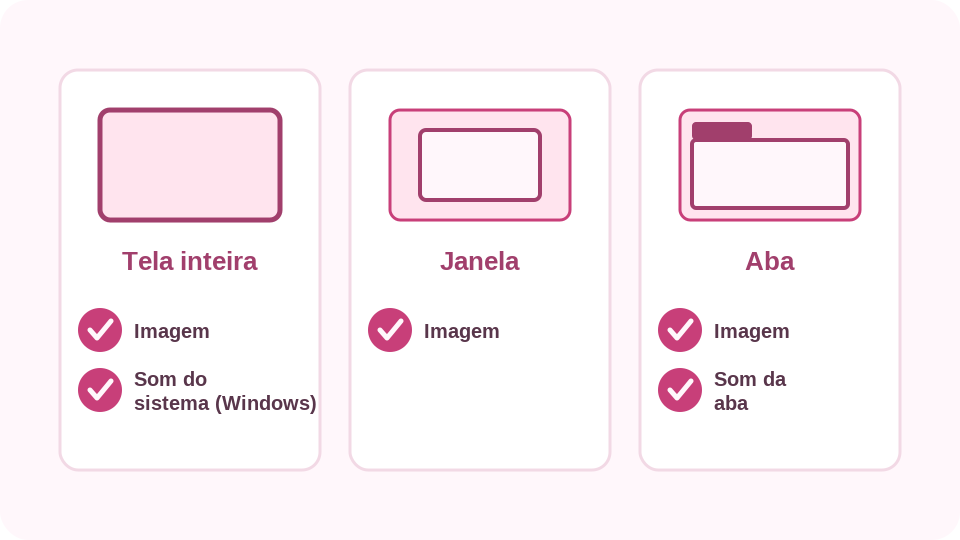
O que cada opção de compartilhamento grava e de onde vem o som da aba. Grave e pare
O cronômetro roda enquanto você grava. Use Pausar e Retomar para pular trechos. Quando terminar, clique em Parar gravação ou na barra Parar de compartilhar do navegador.
Confira e baixe
Reproduza o vídeo abaixo do cronômetro e clique em Baixar MP4 ou Baixar WEBM. Clique em Descartar para apagar e gravar de novo.
Perguntas frequentes
Por que minha gravação de tela está sem som?
Marque Áudio do sistema ou da aba antes de começar, depois compartilhe uma aba e deixe a opção de áudio ativada. O som da tela inteira só é gravado no Chrome e no Edge no Windows e no ChromeOS, e Firefox e Safari não gravam som compartilhado; adicione Microfone para a sua voz.
Posso gravar uma videochamada?
Sim. Compartilhe a aba ou a janela da chamada, marque Microfone para a sua voz e Áudio do sistema ou da aba para os outros. Avise as pessoas na chamada de que você está gravando.
Quanto tempo uma gravação pode durar?
Até 60 minutos cada uma. Em qualidade Alta, uma hora ocupa cerca de 3,6 GB, então confira se você tem espaço.
O vídeo terá marca d'água?
Não. O arquivo é exatamente o que foi gravado.
O vídeo é enviado?
Não. Ele é gravado na aba e só é salvo quando você clica em Baixar.