Desarrollo y web
Cómo grabar la pantalla online
Quiere grabar un tutorial, un error, una presentación o una videollamada sin instalar ningún programa. Elegirá el formato y el sonido, decidirá qué compartir, grabará y descargará el video. Funciona en el navegador de una computadora.
Cierre las pestañas privadas y desactive las notificaciones antes de compartir toda la pantalla: se graba todo lo que se ve. Los teléfonos y las tabletas no pueden grabar la pantalla desde una página web.
Abrir Grabador de pantallaEn esta sentada
Abra el Grabador de pantalla en cv.cm
Use Chrome, Edge, Firefox o Safari en una computadora. Cierre las ventanas que no quiera que salgan en el video.
Abrir Grabador de pantallaElija el formato y la calidad
Deje Formato en Automático (MP4 si es posible) para obtener el archivo que se reproduce en más sitios. La Calidad Estándar (4 Mbps) sirve para la mayoría de las pantallas; Alta (8 Mbps) mantiene más nítidos el movimiento rápido y el texto pequeño.
Elija el sonido
Marque Audio del sistema o de la pestaña para grabar el sonido de lo que comparte, y Micrófono para añadir su voz. Compartir una pestaña del navegador es la forma más fiable de grabar su sonido.
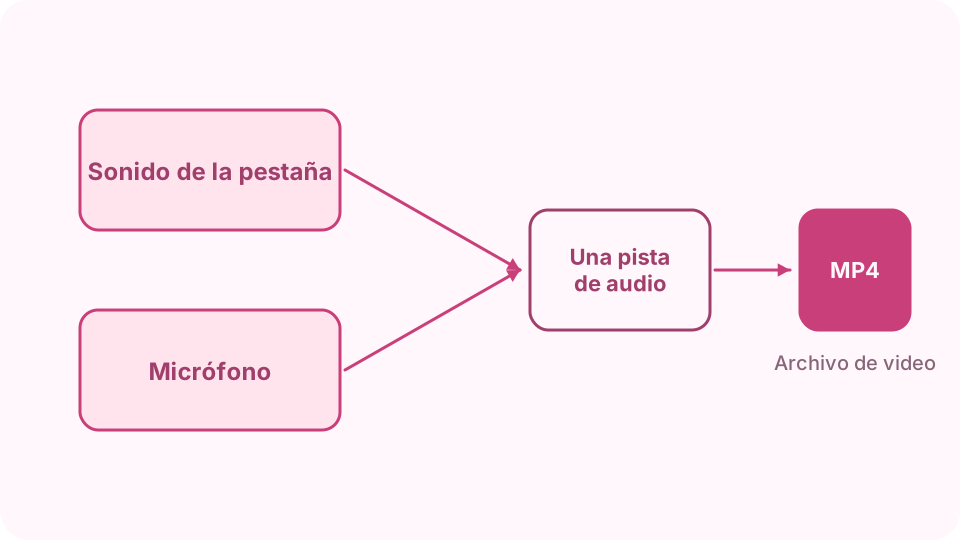
El sonido de la pestaña o del sistema y el micrófono se mezclan en una sola pista de audio. Inicie y comparta
Pulse Iniciar grabación. El navegador pregunta qué compartir: toda la pantalla, una ventana o una pestaña. Para el sonido de una pestaña, deje activada su opción de audio y pulse Compartir.
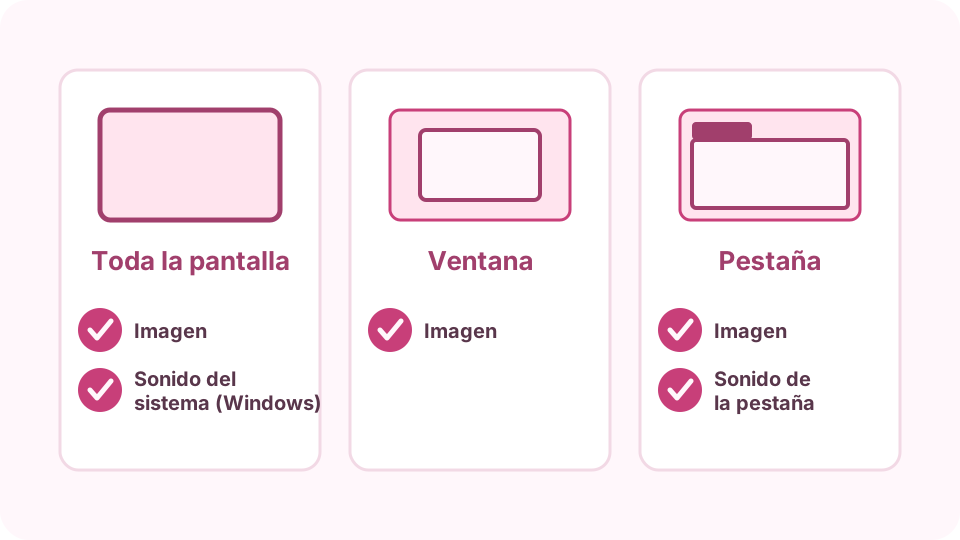
Qué graba cada opción de compartir y de dónde sale el sonido de la pestaña. Grabe y detenga
El contador avanza mientras graba. Pulse Pausa y Reanudar para saltarse partes. Cuando termine, pulse Detener grabación o Dejar de compartir en la barra del navegador.
Revise y descargue
Reproduzca el video que aparece bajo el contador y luego pulse Descargar MP4 o Descargar WEBM. Pulse Descartar para borrarlo y grabar de nuevo.
Preguntas frecuentes
¿Por qué mi grabación de pantalla no tiene sonido?
Marque Audio del sistema o de la pestaña antes de empezar, comparta una pestaña y deje activada su opción de audio. El sonido de toda la pantalla solo se graba en Chrome y Edge en Windows y ChromeOS, y Firefox y Safari no graban sonido compartido; añada Micrófono para su voz.
¿Puedo grabar una videollamada?
Sí. Comparta la pestaña o la ventana de la llamada, marque Micrófono para su voz y Audio del sistema o de la pestaña para los demás. Avise a las personas de la llamada de que está grabando.
¿Cuánto puede durar una grabación?
Hasta 60 minutos cada una. En calidad Alta, una hora ocupa unos 3,6 GB, así que asegúrese de tener espacio.
¿El video tendrá marca de agua?
No. El archivo es exactamente lo que se grabó.
¿Se sube el video?
No. Se graba en la pestaña y solo se guarda cuando pulsa Descargar.