Pengembang & web
Cara merekam layar online
Anda ingin merekam tutorial, bug, presentasi, atau panggilan video tanpa memasang software. Anda akan memilih format dan suara, memilih yang dibagikan, merekam, lalu mengunduh videonya. Semuanya berjalan di browser pada komputer.
Tutup tab pribadi dan matikan notifikasi sebelum membagikan seluruh layar: semua yang terlihat ikut terekam. Ponsel dan tablet tidak bisa merekam layar dari halaman web.
Buka Perekam layarDalam duduk ini
Buka Perekam layar di cv.cm
Pakai Chrome, Edge, Firefox, atau Safari di komputer. Tutup jendela yang tidak ingin masuk ke video.
Buka Perekam layarPilih format dan kualitas
Biarkan Format di Otomatis (MP4 jika bisa) agar filenya bisa diputar paling luas. Kualitas Standar (4 Mbps) cocok untuk sebagian besar layar; Tinggi (8 Mbps) menjaga gerakan cepat dan teks kecil lebih tajam.
Pilih suaranya
Centang Audio sistem atau tab untuk merekam suara dari yang Anda bagikan, dan Mikrofon untuk menambahkan suara Anda. Membagikan tab browser adalah cara paling andal untuk mendapat suaranya.
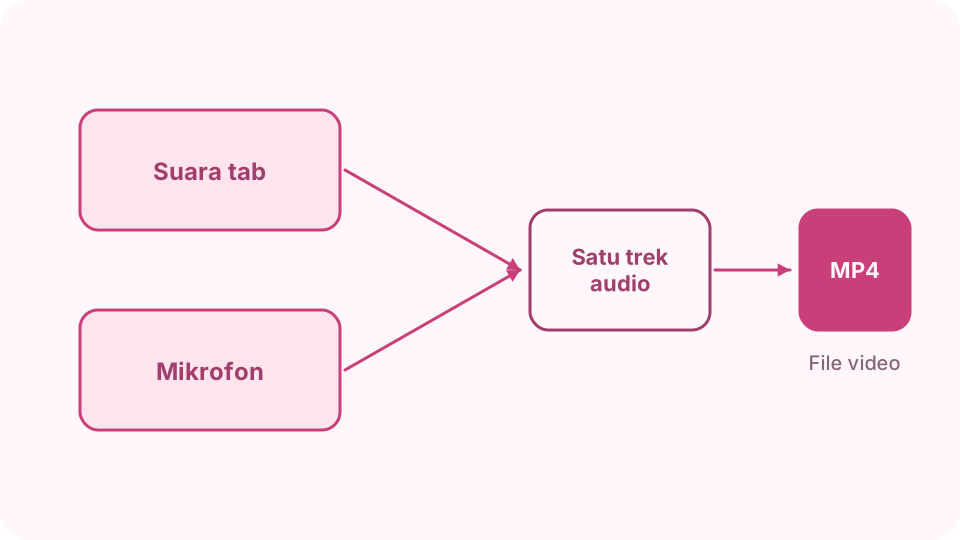
Suara tab atau sistem dan mikrofon digabung menjadi satu trek audio. Mulai dan bagikan
Tekan Mulai merekam. Browser menanyakan apa yang dibagikan: Seluruh layar, Jendela, atau Tab. Untuk suara tab, biarkan opsi audionya aktif, lalu tekan Bagikan.
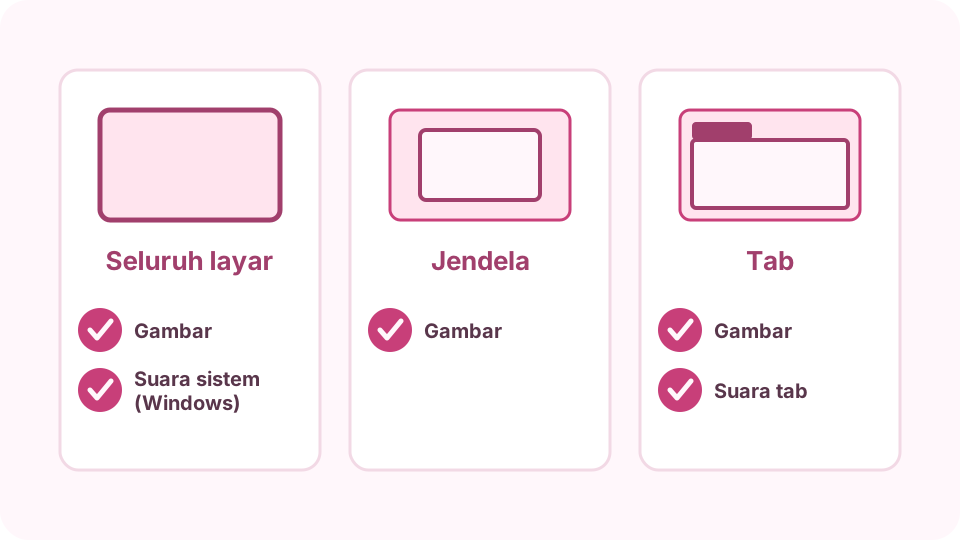
Apa yang direkam setiap pilihan berbagi, dan dari mana suara tab berasal. Rekam dan hentikan
Timer berjalan selama Anda merekam. Tekan Jeda dan Lanjutkan untuk melewati bagian tertentu. Tekan Hentikan rekaman, atau bilah Berhenti berbagi di browser, setelah selesai.
Periksa dan unduh
Putar video di bawah timer, lalu tekan Unduh MP4 atau Unduh WEBM. Tekan Buang untuk membuangnya dan merekam lagi.
Tanya jawab
Mengapa rekaman layar saya tidak ada suaranya?
Centang Audio sistem atau tab sebelum mulai, lalu bagikan tab dan biarkan opsi audionya aktif. Suara seluruh layar hanya terekam di Chrome dan Edge pada Windows dan ChromeOS, sedangkan Firefox dan Safari tidak merekam suara yang dibagikan; tambahkan Mikrofon untuk suara Anda.
Bisakah saya merekam panggilan video?
Bisa. Bagikan tab atau jendela panggilan, centang Mikrofon untuk suara Anda dan Audio sistem atau tab untuk suara orang lain. Beri tahu peserta panggilan bahwa Anda sedang merekam.
Berapa lama satu rekaman?
Hingga 60 menit per rekaman. Pada kualitas Tinggi, satu jam sekitar 3,6 GB, jadi pastikan ruang penyimpanan cukup.
Apakah videonya ada watermark?
Tidak. Filenya persis seperti yang direkam.
Apakah videonya diunggah?
Tidak. Video direkam di tab dan hanya disimpan saat Anda menekan Unduh.