开发与网页
怎么在线录屏
你想录一段教程、一个 bug、一次演示或一场视频通话,又不想装软件。下面选好格式和声音,选择要分享的内容,录制后下载视频。它在电脑的浏览器里运行。
分享整个屏幕前,先关闭私密的标签页并关掉通知:屏幕上能看到的一切都会被录下来。手机和平板无法通过网页录屏。
打开在线录屏目录
打开 cv.cm 的在线录屏
在电脑上使用 Chrome、Edge、Firefox 或 Safari。关闭不想出现在视频里的窗口。
打开在线录屏选择格式和画质
“格式”保持“自动(尽量用 MP4)”,得到兼容性最好的文件。“画质”选“标准(4 Mbps)”适合大多数屏幕;“高(8 Mbps)”能让快速运动和小字更清晰。
选择声音
勾选“系统或标签页声音”可以录下所分享内容的声音,勾选“麦克风”可以加上你的声音。分享一个浏览器标签页是录到它声音最可靠的方式。
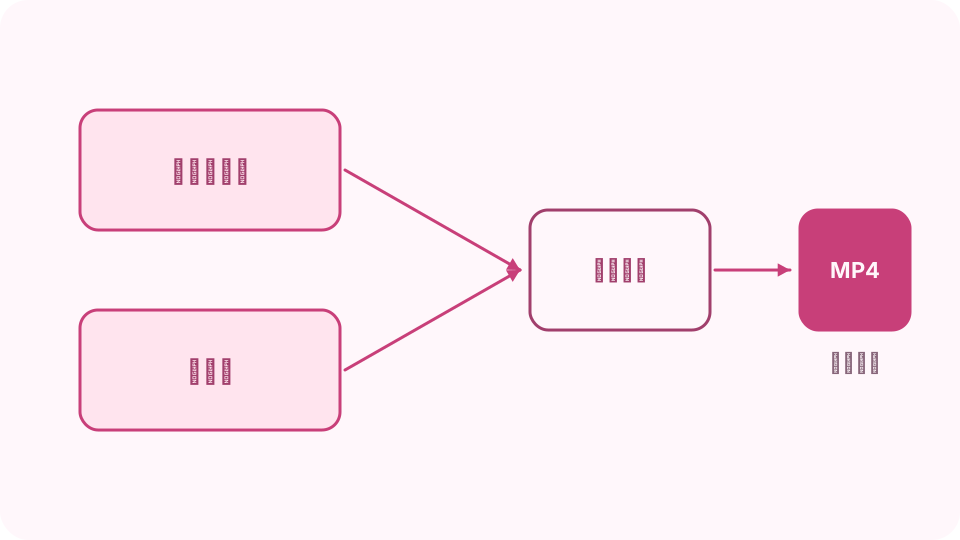
标签页或系统声音和麦克风会混成一条音轨。 开始并分享
点“开始录制”。浏览器会问你要分享什么:整个屏幕、窗口或标签页。要录标签页的声音,请保持它的音频选项打开,然后点“分享”。
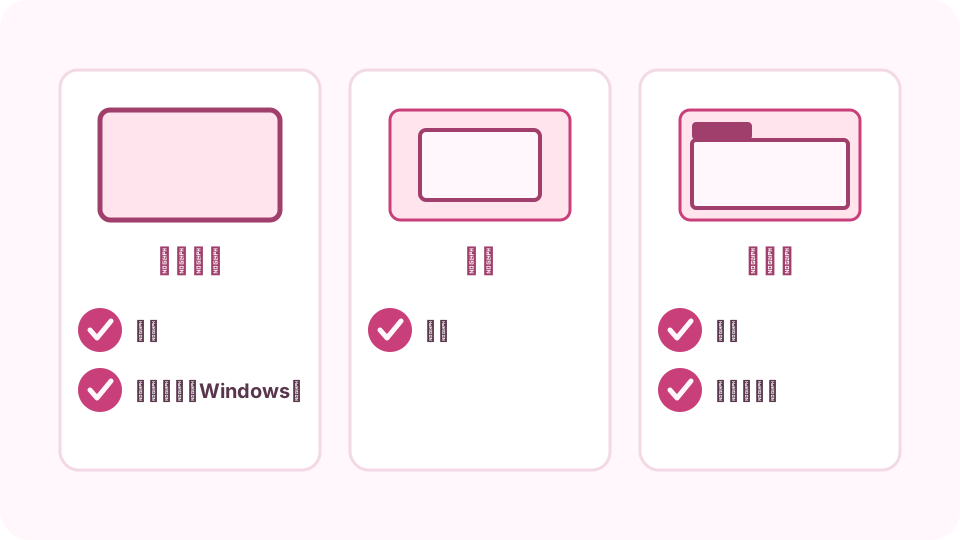
每种分享方式会录下什么,以及标签页声音从哪里来。 录制和停止
录制时计时器会走动。点“暂停”和“继续”可以跳过不需要的部分。录完点“停止录制”,或点浏览器提示栏上的“停止共享”。
检查并下载
在计时器下方播放视频,然后点“下载 MP4”或“下载 WEBM”。点“丢弃”可以删掉重录。
常见问题
为什么录屏没有声音?
开始前勾选“系统或标签页声音”,然后分享一个标签页并保持它的音频选项打开。整个屏幕的声音只有 Windows 和 ChromeOS 上的 Chrome 和 Edge 能录,Firefox 和 Safari 录不到分享的声音;勾选“麦克风”可以录下你的声音。
能录视频通话吗?
能。分享通话所在的标签页或窗口,勾选“麦克风”录你的声音,勾选“系统或标签页声音”录对方的声音。请告诉通话里的人你正在录制。
一次能录多长?
每次最长 60 分钟。用高画质录一小时大约 3.6 GB,请确认空间够用。
视频会有水印吗?
不会。文件就是录下来的原样内容。
视频会上传吗?
不会。视频在标签页里录制,只有点下载时才会保存。