Lập trình & web
Cách quay màn hình online
Bạn muốn quay một video hướng dẫn, một lỗi phần mềm, một bài thuyết trình hay cuộc gọi video mà không phải cài phần mềm. Bạn sẽ chọn định dạng và âm thanh, chọn nội dung chia sẻ, quay và tải video về. Công cụ chạy trên trình duyệt máy tính.
Hãy đóng các tab riêng tư và tắt thông báo trước khi chia sẻ toàn bộ màn hình: mọi thứ hiện trên màn hình đều bị quay lại. Điện thoại và máy tính bảng không quay màn hình được từ trang web.
Mở Quay màn hình onlineTrong buổi này
Mở Quay màn hình online trên cv.cm
Dùng Chrome, Edge, Firefox hoặc Safari trên máy tính. Đóng các cửa sổ bạn không muốn xuất hiện trong video.
Mở Quay màn hình onlineChọn định dạng và chất lượng
Để Định dạng ở Tự động (MP4 nếu được) để có file phát được ở nhiều nơi nhất. Chất lượng Tiêu chuẩn (4 Mbps) hợp với hầu hết màn hình; Cao (8 Mbps) giữ chuyển động nhanh và chữ nhỏ sắc nét hơn.
Chọn âm thanh
Đánh dấu Âm thanh hệ thống hoặc tab để ghi âm thanh của nội dung bạn chia sẻ, và Micro để thêm giọng của bạn. Chia sẻ một tab trình duyệt là cách chắc chắn nhất để lấy được âm thanh của nó.
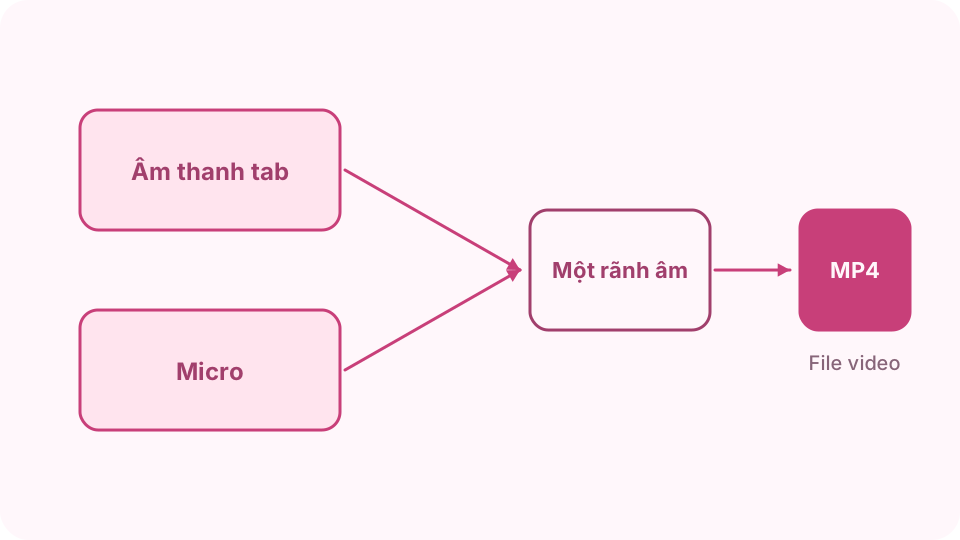
Âm thanh tab hoặc hệ thống và micro được trộn thành một rãnh âm. Bắt đầu và chia sẻ
Nhấn Bắt đầu quay. Trình duyệt hỏi bạn muốn chia sẻ gì: toàn bộ màn hình, một cửa sổ hay một tab. Để lấy âm thanh của tab, hãy giữ tùy chọn âm thanh của nó bật, rồi nhấn Chia sẻ.
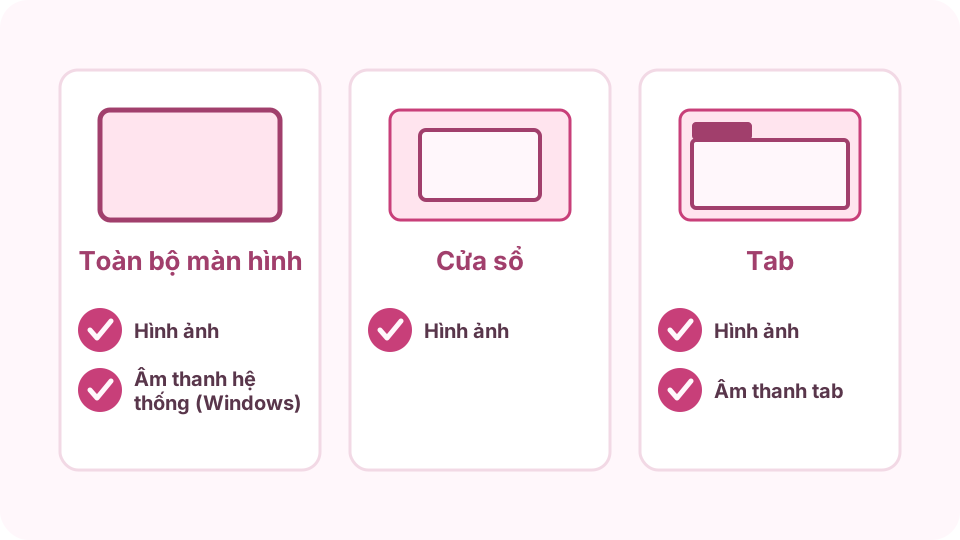
Mỗi lựa chọn chia sẻ quay được gì, và âm thanh tab đến từ đâu. Quay và dừng
Đồng hồ chạy trong lúc quay. Nhấn Tạm dừng và Tiếp tục để bỏ qua các đoạn không cần. Nhấn Dừng quay, hoặc thanh Dừng chia sẻ của trình duyệt, khi xong.
Xem lại và tải về
Phát video bên dưới đồng hồ, rồi nhấn Tải MP4 hoặc Tải WEBM. Nhấn Bỏ để xóa video và quay lại.
Câu hỏi thường gặp
Vì sao video quay màn hình không có tiếng?
Đánh dấu Âm thanh hệ thống hoặc tab trước khi bắt đầu, rồi chia sẻ một tab và giữ tùy chọn âm thanh của nó bật. Âm thanh của toàn bộ màn hình chỉ được ghi trên Chrome và Edge với Windows và ChromeOS, còn Firefox và Safari không ghi âm thanh chia sẻ; hãy thêm Micro để ghi giọng của bạn.
Có quay được cuộc gọi video không?
Có. Chia sẻ tab hoặc cửa sổ của cuộc gọi, đánh dấu Micro cho giọng của bạn và Âm thanh hệ thống hoặc tab cho giọng người khác. Hãy báo cho mọi người trong cuộc gọi biết bạn đang quay.
Một bản quay dài được bao lâu?
Tối đa 60 phút mỗi bản. Ở chất lượng Cao, một giờ khoảng 3,6 GB, nên hãy đảm bảo còn đủ dung lượng.
Video có bị chèn logo không?
Không. File đúng y như những gì đã quay.
Video có bị tải lên không?
Không. Video được quay trong tab và chỉ được lưu khi bạn nhấn tải về.