開発・Web
オンラインで画面を録画する方法
ソフトを入れずに、操作説明、不具合、プレゼン、ビデオ通話を録画したいときの手順です。形式と音を選び、共有するものを選び、録画して動画をダウンロードします。パソコンのブラウザで動作します。
画面全体を共有する前に、見られたくないタブを閉じ、通知をオフにしてください。映っているものはすべて録画されます。スマホやタブレットではウェブページから画面を録画できません。
画面録画を開くこの一回
cv.cm の画面録画を開く
パソコンの Chrome、Edge、Firefox、Safari を使ってください。動画に映したくないウィンドウは閉じておきます。
画面録画を開く形式と画質を選ぶ
いちばん多くの環境で再生できるよう、「形式」は「自動(可能なら MP4)」のままにします。「画質」はたいていの画面なら「標準(4 Mbps)」で十分で、「高画質(8 Mbps)」は速い動きや小さな文字をよりくっきり残します。
音を選ぶ
共有するものの音を録るには「システムまたはタブの音声」を、自分の声を入れるには「マイク」をオンにします。音を確実に録るには、ブラウザのタブを共有するのがいちばんです。
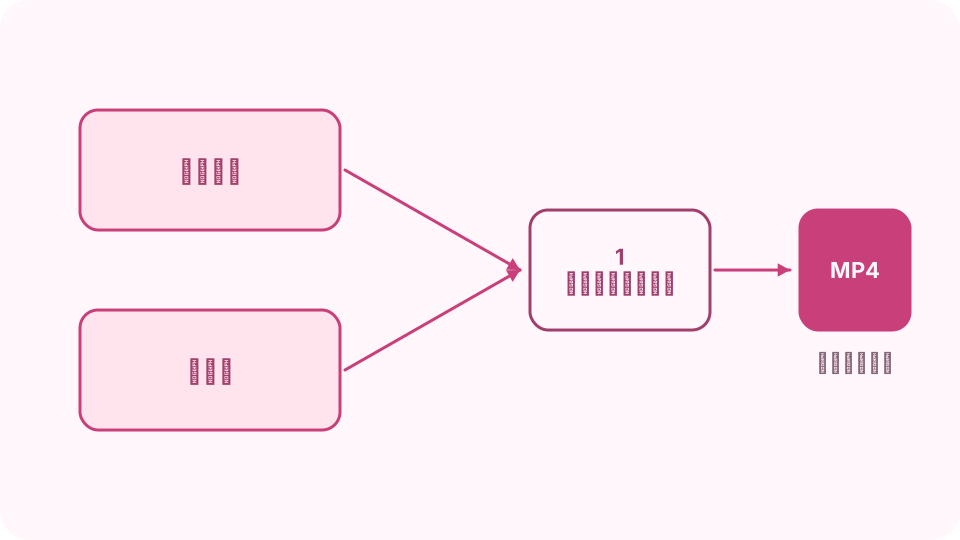
タブやシステムの音とマイクは、1 つの音声トラックにミックスされます。 開始して共有する
「録画を開始」を押します。ブラウザが共有するものを聞いてくるので、画面全体、ウィンドウ、タブから選びます。タブの音を録るときは音声のオプションをオンのままにして、「共有」を押します。
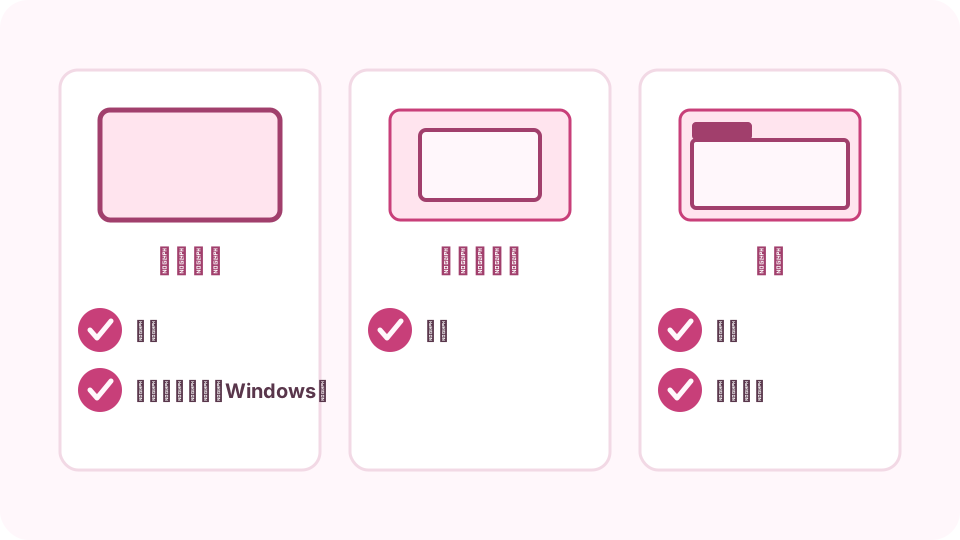
共有の選び方ごとに何が録画されるか、タブの音はどこから来るか。 録画して停止する
録画中はタイマーが進みます。録りたくない部分は「一時停止」と「再開」で飛ばせます。終わったら「録画を停止」か、ブラウザの「共有を停止」バーを押します。
確認してダウンロードする
タイマーの下で動画を再生し、「MP4 をダウンロード」か「WEBM をダウンロード」を押します。録り直すときは「破棄」を押して捨てます。
よくある質問
画面録画に音が入らないのはなぜですか?
開始前に「システムまたはタブの音声」をオンにし、タブを共有して音声のオプションをオンのままにしてください。画面全体の音が録れるのは Windows と ChromeOS の Chrome と Edge だけで、Firefox と Safari は共有した音を録音しません。自分の声は「マイク」で追加します。
ビデオ通話を録画できますか?
はい。通話のタブかウィンドウを共有し、自分の声には「マイク」、相手の声には「システムまたはタブの音声」をオンにします。通話の相手には録画していることを伝えてください。
どのくらいの長さまで録画できますか?
1 回につき最大 60 分です。高画質では 1 時間で約 3.6 GB になるので、空き容量を確認してください。
動画に透かしは入りますか?
いいえ。ファイルは録画したそのままです。
動画はアップロードされますか?
いいえ。タブの中で録画され、ダウンロードを押したときにだけ保存されます。