개발·웹
온라인으로 화면 녹화하는 방법
프로그램을 설치하지 않고 강의, 버그, 발표, 영상 통화를 녹화하고 싶을 때가 있습니다. 형식과 소리를 고르고, 공유할 대상을 정하고, 녹화한 뒤 영상을 다운로드합니다. 컴퓨터의 브라우저에서 작동합니다.
전체 화면을 공유하기 전에 개인적인 탭을 닫고 알림을 끄세요. 화면에 보이는 것은 모두 녹화됩니다. 휴대폰과 태블릿은 웹 페이지에서 화면을 녹화할 수 없습니다.
화면 녹화 열기이 한 자리
cv.cm 화면 녹화 열기
컴퓨터에서 Chrome, Edge, Firefox, Safari를 쓰세요. 영상에 나오면 안 되는 창은 닫으세요.
화면 녹화 열기형식과 화질 고르기
가장 널리 재생되는 파일을 얻으려면 형식을 자동 (가능하면 MP4)으로 둡니다. 화질은 대부분의 화면에 표준 (4 Mbps)이 알맞고, 높음 (8 Mbps)은 빠른 움직임과 작은 글씨를 더 선명하게 남깁니다.
소리 고르기
공유하는 대상의 소리를 녹음하려면 시스템 또는 탭 오디오를, 내 목소리를 넣으려면 마이크를 체크합니다. 소리를 가장 확실하게 녹음하려면 브라우저 탭을 공유하세요.
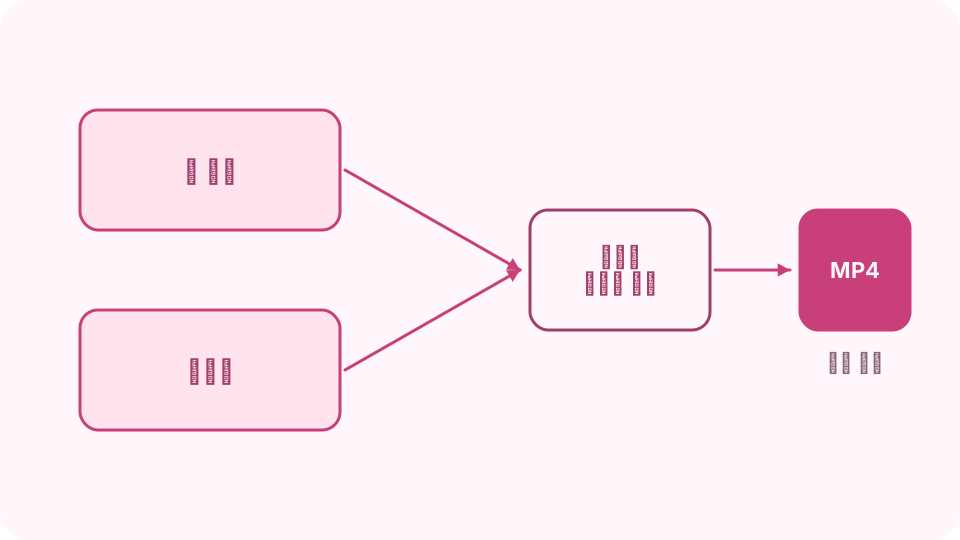
탭이나 시스템 소리와 마이크가 하나의 오디오 트랙으로 섞입니다. 시작하고 공유하기
녹화 시작을 누릅니다. 브라우저가 전체 화면, 창, 탭 중 무엇을 공유할지 묻습니다. 탭 소리를 넣으려면 그 탭의 오디오 공유 옵션을 켠 채로 공유를 누르세요.
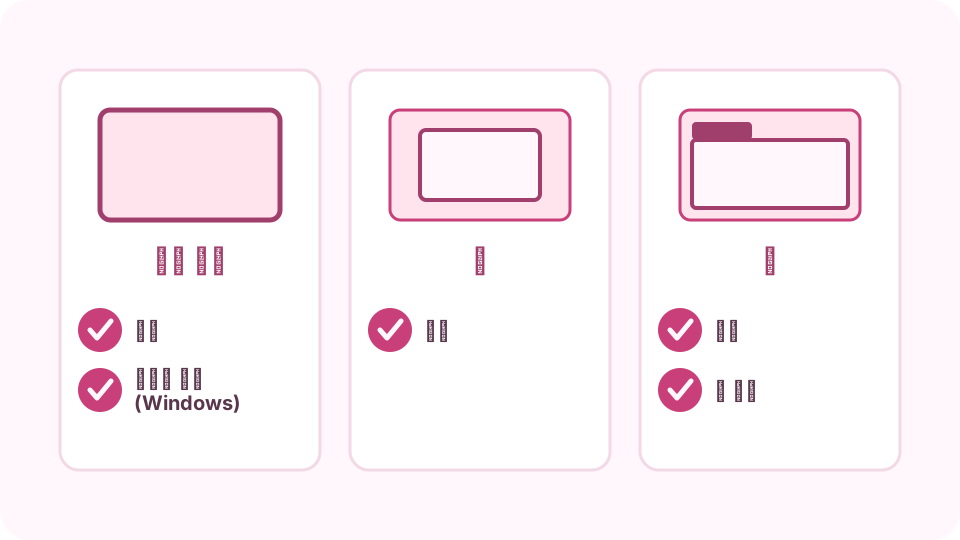
공유 대상별로 녹화되는 것과 탭 소리가 나오는 곳. 녹화하고 중지하기
녹화하는 동안 타이머가 흐릅니다. 일부를 건너뛰려면 일시정지와 계속을 누르세요. 끝나면 녹화 중지나 브라우저의 공유 중지 막대를 누릅니다.
확인하고 다운로드하기
타이머 아래에서 영상을 재생해 본 뒤 MP4 다운로드나 WEBM 다운로드를 누릅니다. 지우고 다시 녹화하려면 버리기를 누르세요.
자주 묻는 질문
화면 녹화에 왜 소리가 없나요?
시작하기 전에 시스템 또는 탭 오디오를 체크하고, 탭을 공유할 때 오디오 공유 옵션을 켜 두세요. 전체 화면의 소리는 Windows와 ChromeOS의 Chrome과 Edge에서만 녹음되고, Firefox와 Safari는 공유한 소리를 녹음하지 않습니다. 내 목소리는 마이크를 켜서 넣으세요.
영상 통화를 녹화할 수 있나요?
네. 통화 중인 탭이나 창을 공유하고, 내 목소리는 마이크, 상대방 소리는 시스템 또는 탭 오디오를 체크하세요. 통화 상대에게 녹화 중이라고 알리세요.
녹화는 얼마나 길게 할 수 있나요?
한 번에 최대 60분입니다. 높은 화질로 1시간이면 약 3.6 GB이므로 저장 공간을 확인하세요.
영상에 워터마크가 들어가나요?
아니요. 녹화된 그대로의 파일입니다.
영상이 업로드되나요?
아니요. 탭에서 녹화되며 다운로드를 누를 때만 저장됩니다.