開發與網頁
怎麼線上錄製螢幕
你想錄教學、程式錯誤、簡報或視訊通話,又不想安裝軟體。你會選擇格式和聲音、選擇要分享的內容、錄影並下載影片。它在電腦的瀏覽器裡執行。
分享整個螢幕前,請關閉私人分頁並關掉通知:畫面上看得到的都會被錄下來。手機和平板無法從網頁錄製螢幕。
打開螢幕錄影目錄
開啟 cv.cm 的螢幕錄影
在電腦上使用 Chrome、Edge、Firefox 或 Safari。關閉不想出現在影片裡的視窗。
打開螢幕錄影選擇格式和畫質
「格式」保持「自動(盡量用 MP4)」,錄出的檔案最多裝置能播。「畫質」選「標準(4 Mbps)」適合大多數畫面;「高(8 Mbps)」能讓快速動作和小字更清晰。
選擇聲音
勾選「系統或分頁音訊」可錄下分享內容的聲音,勾選「麥克風」可加入你的聲音。分享瀏覽器分頁是錄到其聲音最可靠的方式。
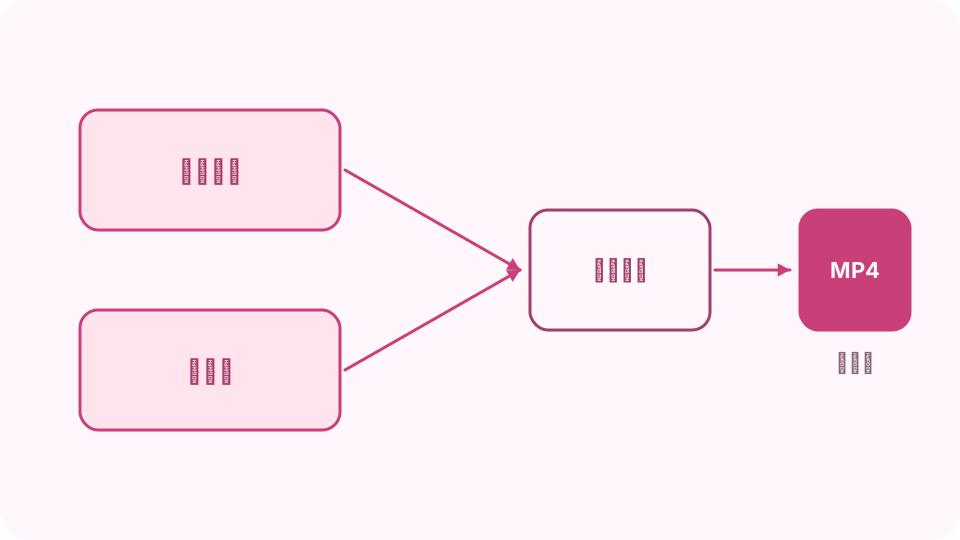
分頁或系統聲音和麥克風會混成一條音軌。 開始並分享
按「開始錄影」。瀏覽器會問要分享什麼:整個螢幕、視窗或分頁。要錄分頁聲音,請保持它的音訊選項開啟,再按「分享」。
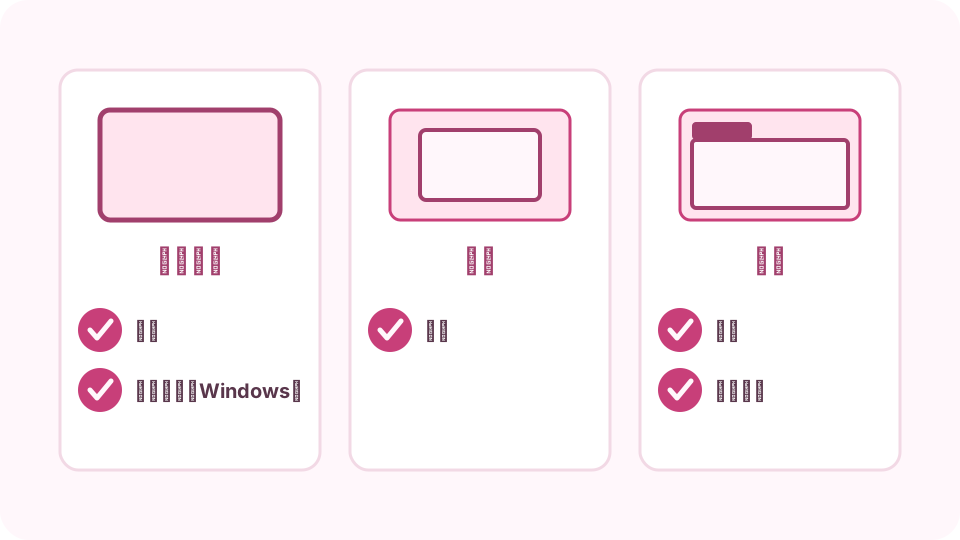
每種分享選擇會錄到什麼,以及分頁聲音從哪裡來。 錄影並停止
錄影時計時器會持續跑。按「暫停」和「繼續」可跳過部分內容。錄完按「停止錄影」,或按瀏覽器的「停止共用」列。
確認並下載
播放計時器下方的影片,再按「下載 MP4」或「下載 WEBM」。按「捨棄」可丟掉重錄。
常見問題
為什麼我的螢幕錄影沒有聲音?
開始前勾選「系統或分頁音訊」,然後分享分頁並保持它的音訊選項開啟。整個螢幕的聲音只有 Windows 和 ChromeOS 上的 Chrome 和 Edge 錄得到,Firefox 和 Safari 錄不到分享的聲音;要錄自己的聲音請加上「麥克風」。
可以錄視訊通話嗎?
可以。分享通話的分頁或視窗,勾選「麥克風」錄你的聲音,勾選「系統或分頁音訊」錄其他人的聲音。請告訴通話中的人你正在錄影。
一段錄影可以多長?
每段最長 60 分鐘。以「高」畫質錄一小時約 3.6 GB,請確認空間足夠。
影片會有浮水印嗎?
不會。檔案就是錄下來的原樣。
影片會上傳嗎?
不會。影片在分頁裡錄製,只有按「下載」時才會存檔。