사진
사진 자르기 (1:1, 4:5, 아이폰)
자르기는 픽셀을 버립니다. 올릴 곳의 비율을 고르고 피사체를 옮긴 뒤 보낸 파일을 100%로 여세요. 원본은 남깁니다.
사진이 준비되면 자르기를 여세요. Firefox는 HEIC를 못 열 수 있으니 먼저 JPG로. 업로드 없음.
자르기 열기이 한 자리
올릴 곳의 비율 고르기
아바타는 1:1. 세로 피드는 4:5 (인스타가 자주 이렇게 보여 줍니다). 커버·가로는 16:9. 스토리는 9:16. 상자를 옮기기 전에 비율을 정하세요.
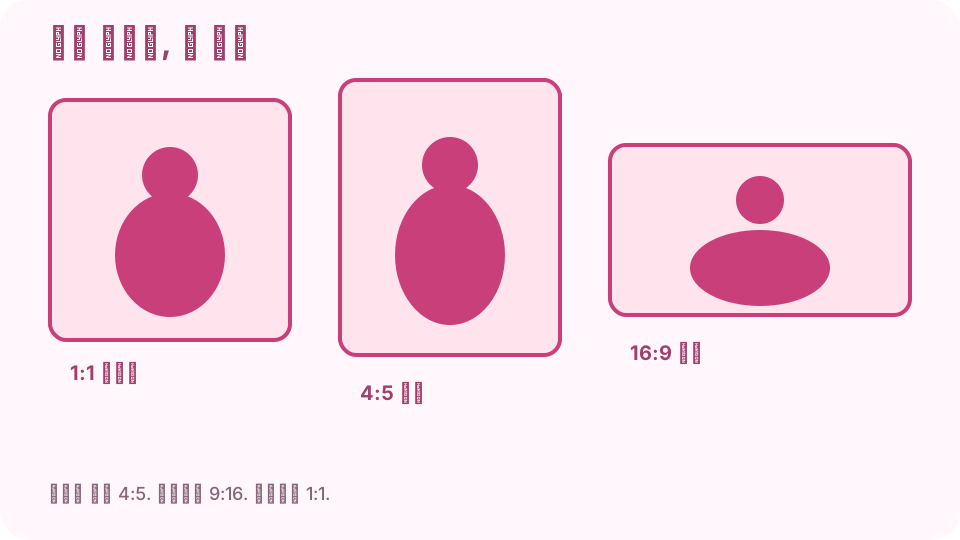
같은 피사체를 1:1, 4:5, 16:9. 비율을 먼저. cv.cm 자르기 열기
사진을 넣으세요. 이 탭에서 처리합니다.
자르기 열기비율을 잠근 뒤 피사체를 옮기기
피드용을 자유롭게 자르지 마세요. 4:5(또는 1:1)를 잠근 뒤 드래그하세요. 삼등분은 선택입니다.
네 모서리를 한 바퀴 보기
머리 위에 공간을 두세요. 두개골, 손목, 무릎, 발목을 자르지 마세요. 왼쪽을 보면 왼쪽을 비우세요. 가장자리의 반쪽 물체는 잡음입니다.
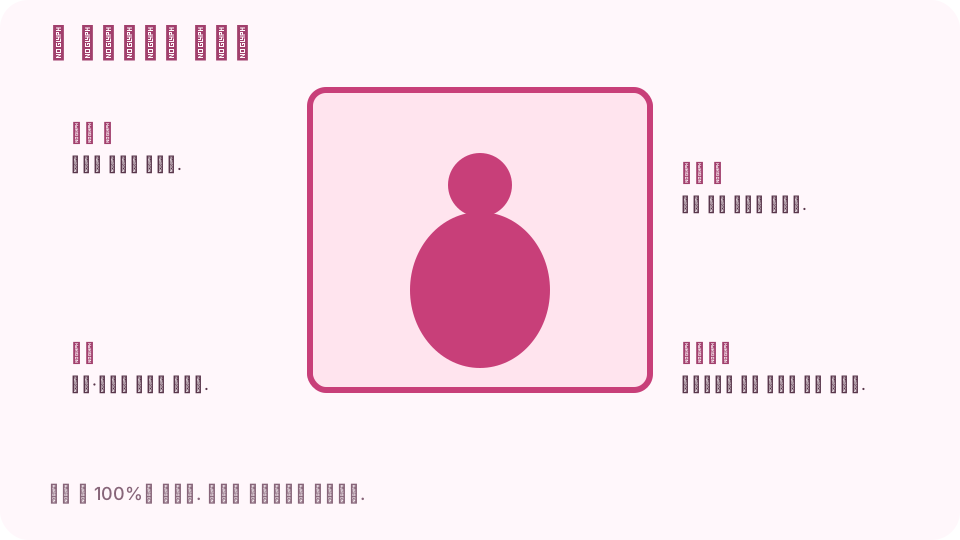
머리 위 공간. 관절에서 자르지 않기. 100%로 다시 보기. 받은 뒤 원본을 남기기
버린 픽셀은 돌아오지 않습니다. 자르지 않은 원본을 옆에 두세요.
100%로 다시 열기
미리보기는 작습니다. 보낸 파일을 원본 크기로 여세요. 귀가 없으면 원본에서 다시. 자른 파일을 또 자르지 마세요.
자주 묻는 질문
사진 앱 없이 아이폰에서 자르려면?
에어드롭이나 파일로 cv.cm 자르기에 넣으세요. 미리보기가 비면 HEIC를 JPG로 먼저 바꾸세요.
인스타 비율은?
피드는 4:5 세로를 자주 보여 줍니다. 아바타 1:1. 스토리 9:16. 드래그 전에 비율을 잠그세요.
업로드되나요?
아니요. 탭을 닫으면 잘린 내용이 사라집니다.
폰에서 먼저 잘라야 하나요?
해도 됩니다. 데스크톱 4:5가 필요하면 여기서 자르고 폰에 원본을 남기세요.
두 번 자르니 더 흐려요.
자른 파일을 또 자른 겁니다. 원본으로 돌아가세요.