파일
HEIC를 JPG로 변환하는 법
HEIC는 더 작습니다. JPG는 Windows와 대부분 채팅에서 열립니다. 이 탭에서 사본을 만들고 보내기 전에 한 번 여세요.
Safari나 Chrome에서 변환을 여세요. Windows Firefox는 HEIC를 못 여는 경우가 많습니다. 사본을 만들고 아이폰에서 편집하면 원본을 남기세요.
HEIC를 JPG로 열기이 한 자리
왜 HEIC인지 알기
아이폰은 iOS 11부터 기본이 HEIC로 JPEG의 약 절반입니다. Windows, 위챗, 학교 서식은 아직 JPG를 원합니다.
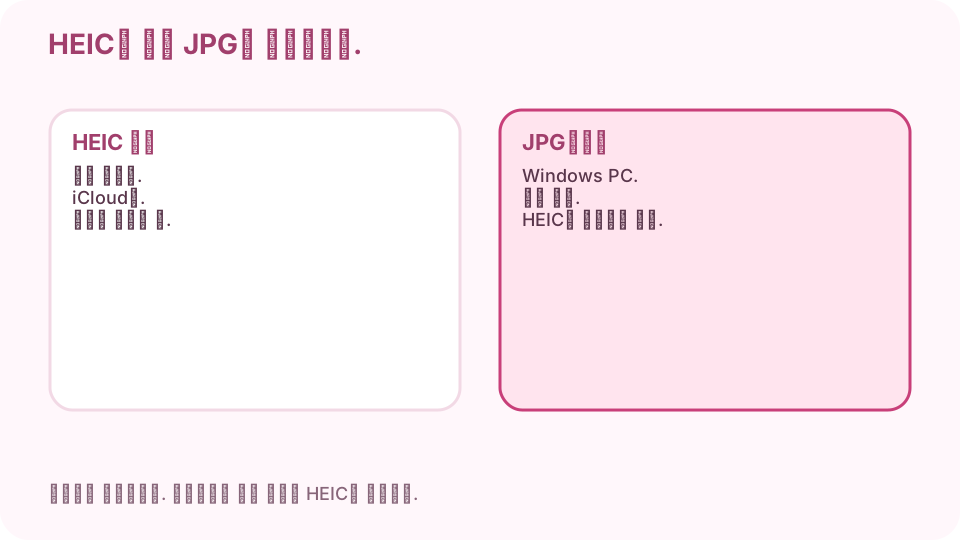
폰에는 HEIC. Windows, 위챗, 서식에는 JPG. 파일 또는 사진에서 .HEIC 찾기
Mac에서는 사진에서 보내거나 파일에서 복사하세요. 에어드롭하면 .HEIC가 보입니다. 스크린샷이 아니라 그 파일을 변환하세요.
Safari 또는 Chrome에서 변환 열기
Windows Firefox는 못 여는 경우가 많습니다. 미리보기가 비면 브라우저를 바꾸세요. 같은 파일을 반복해 넣지 마세요.
HEIC를 JPG로 열기파일을 넣고 JPG 선택
.HEIC를 하나든 여러 개든 넣으세요. JPG를 고르세요. 서식에 픽셀 제한이 있을 때만 크기 조정을 하세요.
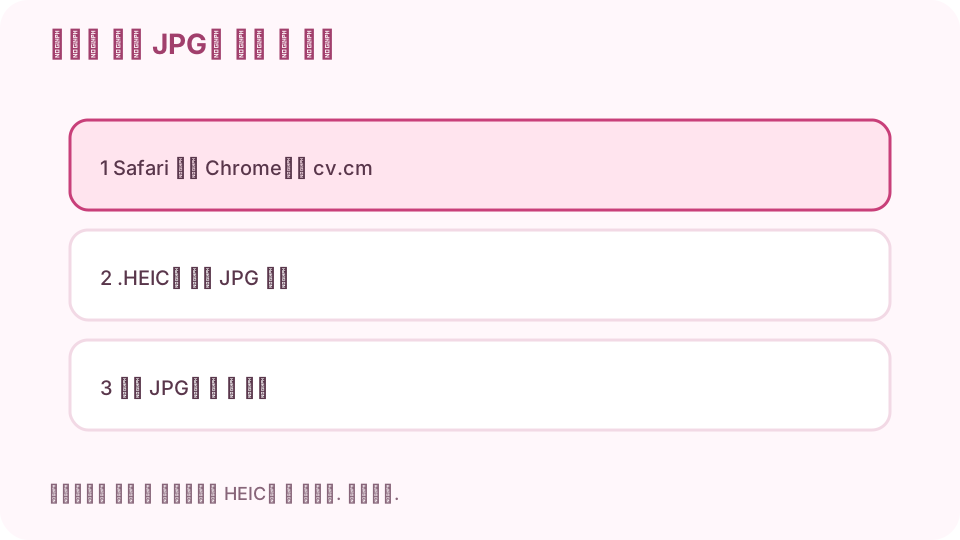
Safari/Chrome에서 HEIC를 넣고 JPG를 고른 뒤 받아 한 번 여세요. JPG 받기
JPG(여러 장이면 ZIP)를 받으세요. JPG를 열기 전에 HEIC를 남기세요.
받는 컴퓨터에서 JPG 열기
에어드롭이나 USB로 Windows에 넣어 더블클릭하세요. 열리면 끝. 안 되면 HEIC를 보낸 것입니다.
아이폰에서 계속 편집하면 HEIC를 남기세요
JPG는 보낼 사본입니다. HEIC는 보관본입니다. 변환은 선명도를 높이지 않고 호환만 바꿉니다.
자주 묻는 질문
Windows에서 HEIC를 JPG로 바꾸려면?
그 PC의 Chrome이나 Edge를 쓰거나, Mac/아이폰에서 JPG로 만든 뒤 보내세요.
미리보기가 비어 있는 이유는?
이 브라우저가 HEIC를 못 엽니다. Safari나 Chrome으로 바꾸세요. Windows Firefox는 자주 실패합니다.
업로드되나요?
아니요. 이 탭에서 변환합니다.
변환하면 더 선명해지나요?
아니요. 호환만 바뀝니다. 아이폰에서 편집하면 HEIC를 남기세요.
HEIC를 여러 장 한 번에 변환할 수 있나요?
됩니다. 여러 장을 넣고 JPG ZIP을 받으세요.