개발·웹
컨트롤러 테스트와 스틱 쏠림 확인하는 법
캐릭터가 혼자 걸어가거나 버튼 하나가 먹통 같습니다. 컨트롤러를 브라우저에 연결하고, 모든 버튼과 트리거를 테스트하고, 손을 뗀 스틱 값을 읽어 쏠림이 있는지 봅니다. 업로드 없음.
게임은 작은 쏠림을 데드존으로 가려 주므로 0.05~0.15는 문제없을 수 있습니다. 다만 스틱이 닳을수록 커지는 경향이 있습니다.
게임패드 테스트 열기이 한 자리
컨트롤러 연결하기
USB로 꽂거나 블루투스로 페어링하세요. Xbox, 플레이스테이션, 스위치 프로와 대부분의 일반 패드가 Chrome, Edge, Firefox에서 동작합니다.
게임패드 테스트를 열고 버튼 누르기
브라우저는 버튼을 눌러야 컨트롤러를 보여 주므로 아무 버튼이나 누르세요. 패널에 이름, 배치, 버튼과 축 개수가 나옵니다.
게임패드 테스트 열기모든 버튼 누르기
누르는 동안 버튼이 채워지고 한 번 동작하면 테두리가 남습니다. 트리거는 천천히 당기세요. 누른 만큼 채워져 전체 범위를 보여 줍니다.
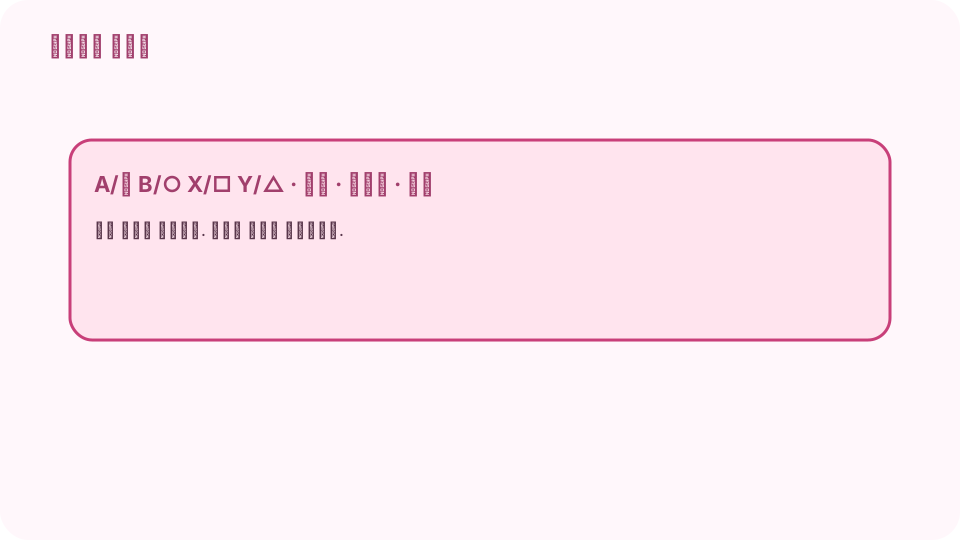
표준 배치: A/✕ B/○ X/□ Y/△, 범퍼, 트리거, 스틱, 방향 패드. 스틱 쏠림 확인하기
각 스틱을 가장자리를 따라 돌린 뒤 손을 떼세요. 가만히 두면 0.00에 가까워야 합니다. 0.05를 넘으면 약한 쏠림, 0.15 이상이면 보통 게임에서 티가 납니다.
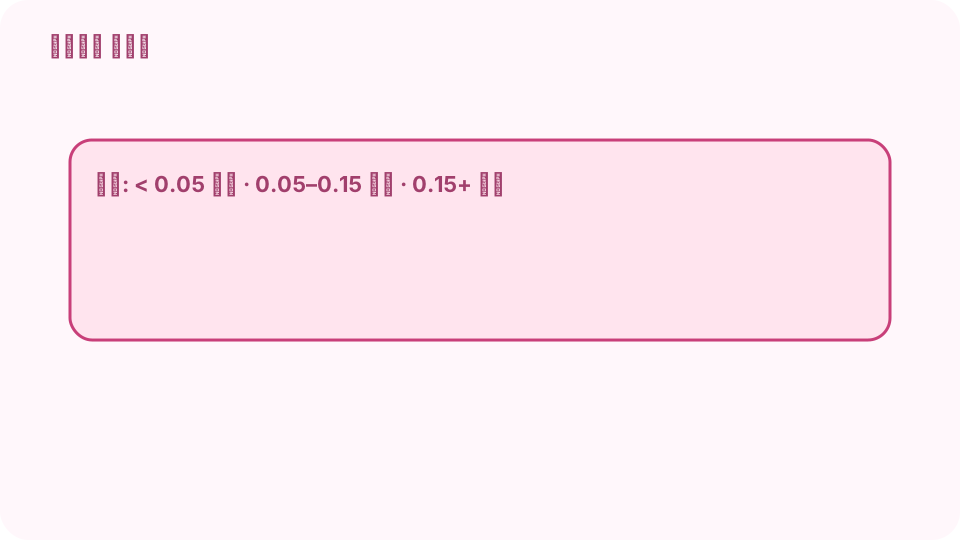
손 뗐을 때: 0.05 미만 정상 · 0.05~0.15 약함 · 0.15 이상 쏠림. 진동 해 보기
「진동 테스트」를 누르세요. 두 모터가 1초 안 되게 떨려야 합니다. Chrome이나 Edge가 필요하고, 일부 블루투스 연결은 진동을 전달하지 않습니다.
어떻게 할지 정하기
약한 쏠림은 게임 설정에서 데드존을 높이세요. 심한 쏠림이나 안 눌리는 버튼은 보통 청소, 스틱 모듈 교체, 수리가 필요합니다.
자주 묻는 질문
스틱 쏠림이란?
아무도 건드리지 않았는데 움직임을 보내는 스틱입니다. 보통 안쪽 센서가 닳았거나 먼지가 낀 탓입니다.
테스트에서 쏠림은 어떻게 읽나요?
스틱에서 손을 떼고 아래 거리 값을 보세요. 0.00 근처면 중앙, 0.05를 넘으면 약한 쏠림, 0.15 이상이면 쏠림입니다.
컨트롤러가 안 나타나요.
연결한 뒤 버튼을 누르세요. 그전까지 브라우저는 컨트롤러를 숨깁니다. Steam 입력이나 다른 키 매핑 도구가 잡고 있다면 닫으세요.
스위치 조이콘도 되나요?
보통 번호 버튼을 가진 비표준 패드 두 개로 따로 나옵니다. 스위치 프로 컨트롤러는 대부분의 브라우저에서 표준 배치로 나옵니다.
업로드되는 게 있나요?
아니요. 브라우저 탭에서 Gamepad API로 컨트롤러를 읽습니다.