開発・Web
コントローラーをテストしてスティックのドリフトを確認する方法
キャラクターが勝手に歩き出す、あるいはボタンが効かない気がする。コントローラーをブラウザにつなぎ、全ボタンとトリガーをテストし、手を離したときのスティックの値でドリフトを確認する。アップロードはしない。
ゲームはデッドゾーンで小さなドリフトを隠すので、0.05〜0.15 なら問題ないこともある。ただしスティックが摩耗するにつれて大きくなりがち。
コントローラーテストを開くこの一回
コントローラーを接続する
USB でつなぐか Bluetooth でペアリングする。Xbox、PlayStation、Switch Pro とほとんどの汎用パッドが Chrome、Edge、Firefox で使える。
コントローラーテストを開いてボタンを押す
ブラウザはボタンが押されるまでコントローラーを表示しないので、どれかのボタンを押す。パネルに名前、配置、ボタンと軸の数が表示される。
コントローラーテストを開く全ボタンを押す
押している間ボタンが塗られ、一度反応すると枠が残る。トリガーはゆっくり握ろう。押し込んだ分だけ塗られ、全ストロークがわかる。
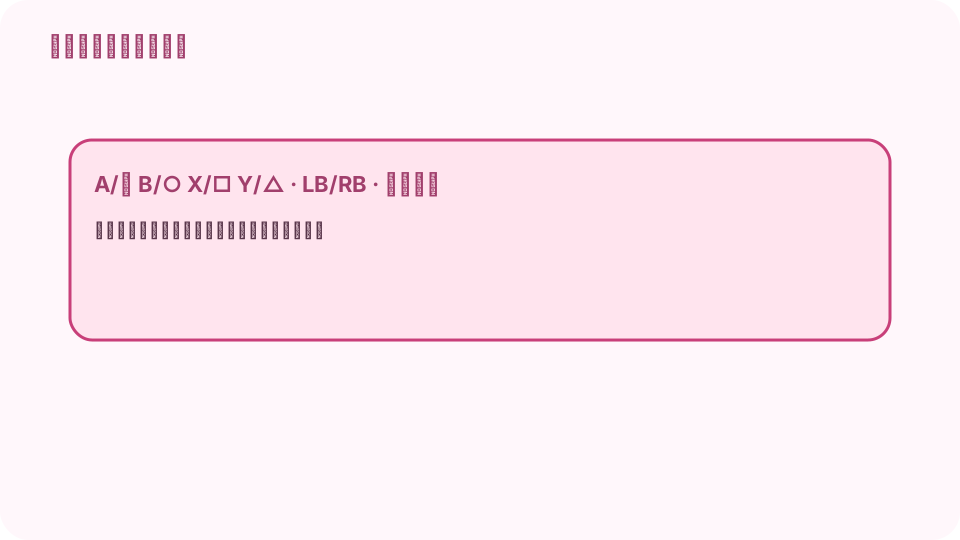
標準配置:A/✕ B/○ X/□ Y/△、LB/RB、トリガー、スティック、十字キー。 スティックのドリフトを確認する
各スティックを端に沿って回してから手を離す。静止時は 0.00 に近いのが正常。0.05 を超えると軽いドリフト、0.15 以上はたいていゲーム中にも現れる。
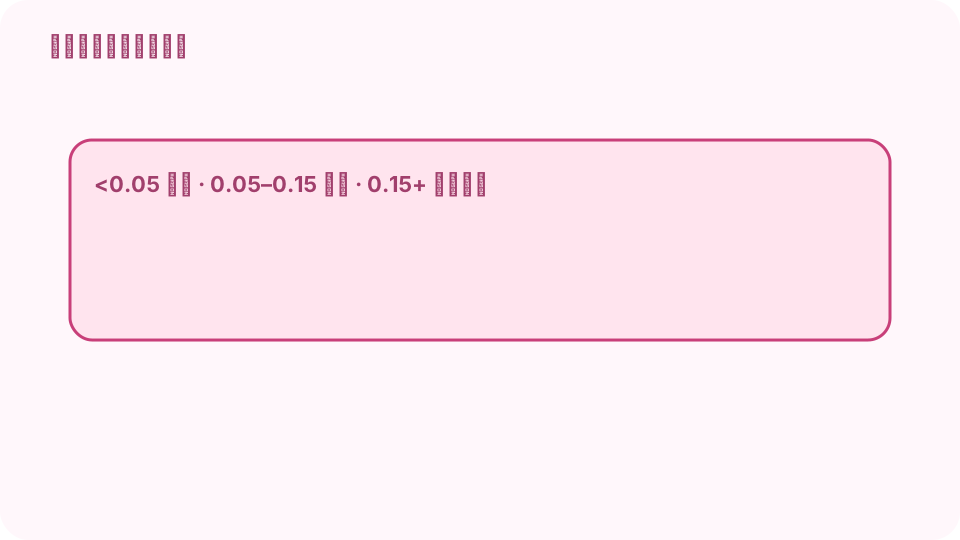
静止時:0.05 未満 正常 · 0.05〜0.15 軽度 · 0.15+ ドリフト。 振動を試す
「振動テスト」を押す。両方のモーターが 1 秒弱振動すれば OK。Chrome か Edge が必要で、Bluetooth 接続によっては振動が伝わらない。
どうするか決める
軽いドリフトなら、ゲームの設定でデッドゾーンを広げる。強いドリフトや効かないボタンは、たいてい清掃、スティック部品の交換、修理が必要。
よくある質問
スティックのドリフトとは?
誰も触れていないのに動きを検知してしまうスティック。たいていは内部のセンサーの摩耗や汚れが原因。
テストでドリフトを読むには?
スティックから手を離し、その下に出る距離を見る。0.00 付近なら中央、0.05 を超えると軽いドリフト、0.15 以上はドリフト。
コントローラーが表示されないのはなぜ?
接続後にボタンを押す。ブラウザはそれまでコントローラーを隠している。Steam の入力機能やほかのキー割り当てツールがつかんでいる場合は閉じる。
Switch の Joy-Con でも使える?
たいてい番号付きボタンの非標準パッド 2 台として認識される。Switch Pro コントローラーはほとんどのブラウザで標準配置になる。
何かアップロードされる?
されない。Gamepad API でブラウザのタブの中でコントローラーを読み取る。