파일
JPG를 PDF로 만드는 법
이 탭에서 여러 사진으로 PDF 하나를 만듭니다. 목록 순서가 페이지 순서입니다. 연 뒤 세세요.
사진이 준비되면 이미지→PDF를 여세요. Firefox는 HEIC를 못 열 수 있으니 먼저 JPG로. 업로드 없음.
이미지를 PDF로 열기이 한 자리
페이지 순으로 사진을 정렬
표지가 먼저, 영수증이 나중. 필요하면 이름을 바꾸세요. 사진 한 장이 한 페이지.
cv.cm 이미지→PDF 열기
파일을 넣으세요. 이 탭에서 처리합니다.
이미지를 PDF로 열기목록이 틀리면 다시 정렬
첫 줄이 1페이지입니다. 표지를 맨 위로 끌어 주세요.
A4/Letter 또는 맞춤 선택
제출·인쇄는 A4/Letter (여백이 생깁니다). 맞춤은 페이지를 채워 화보에는 좋고 사무실 프린터는 잘릴 수 있습니다.
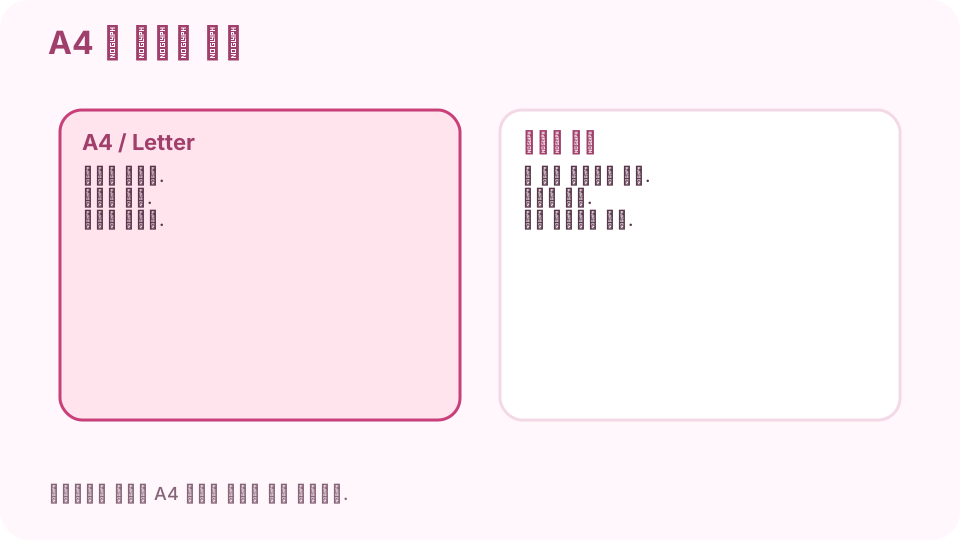
제출은 A4/Letter. 페이지를 채우면 맞춤. PDF 받기
파일 하나. PDF를 넘기기 전에 사진을 남기세요.
열어 페이지를 세기
사진 4장이면 4페이지. 3장만 보이면 하나가 안 열린 것입니다. Firefox+HEIC인 경우가 많습니다. JPG로 바꿔 넣으세요.
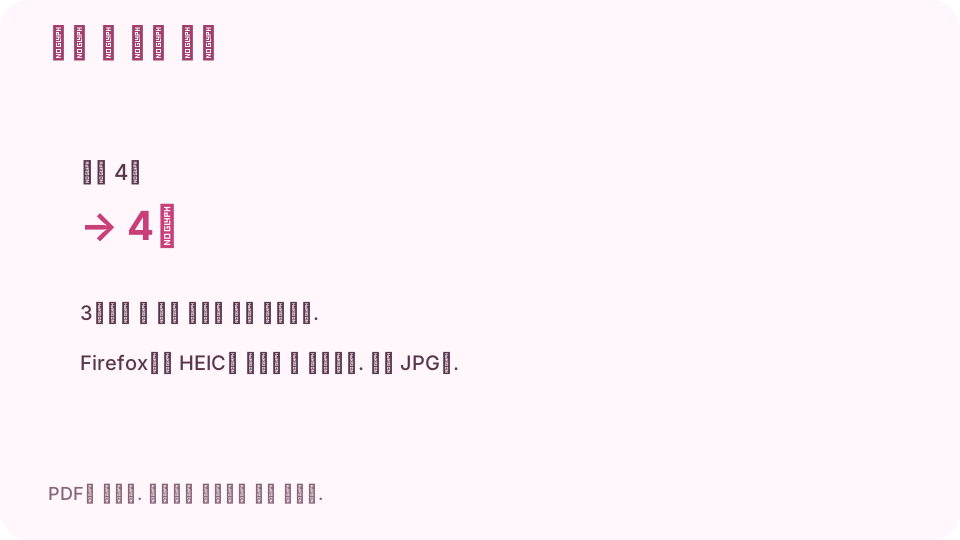
보낸 뒤 페이지를 세요. 다운로드 토스트만 믿지 마세요.
자주 묻는 질문
JPG를 PDF로 무료 변환하려면?
이 탭에서 사진을 넣고 PDF를 받으세요. 업로드 없음.
여러 장을 하나의 PDF로 만들 수 있나요?
됩니다. 목록 순서가 페이지 순서입니다. 받기 전에 바꾸세요.
A4와 맞춤 차이는?
제출·인쇄는 A4/Letter. 화보는 맞춤.
사진이 빠졌어요.
열리지 않았습니다. Firefox+HEIC인 경우가 많습니다. JPG로 바꿔 넣으세요.
사진이 업로드되나요?
아니요. 탭을 닫으면 목록이 사라집니다.