Tệp
Cách chuyển ảnh JPG sang PDF
Làm một PDF từ vài ảnh trong tab này. Thứ tự danh sách là thứ tự trang. Mở ra đếm.
Có ảnh trên máy rồi hãy mở ảnh→PDF. Firefox có thể không mở HEIC — đổi JPG trước. Không tải lên.
Mở Ảnh sang PDFTrong buổi này
Xếp ảnh theo thứ tự trang
Bìa trước, hóa đơn sau. Đổi tên nếu cần. Một ảnh một trang.
Mở ảnh sang PDF trên cv.cm
Thả file. Làm trong tab này.
Mở Ảnh sang PDFSai thứ tự thì sắp lại
Hàng đầu là trang 1. Kéo bìa lên trên.
Chọn A4/Letter hoặc khít ảnh
In và form dùng A4/Letter (có lề). Khít ảnh phủ trang — lookbook ổn, máy in văn phòng dễ cắt.
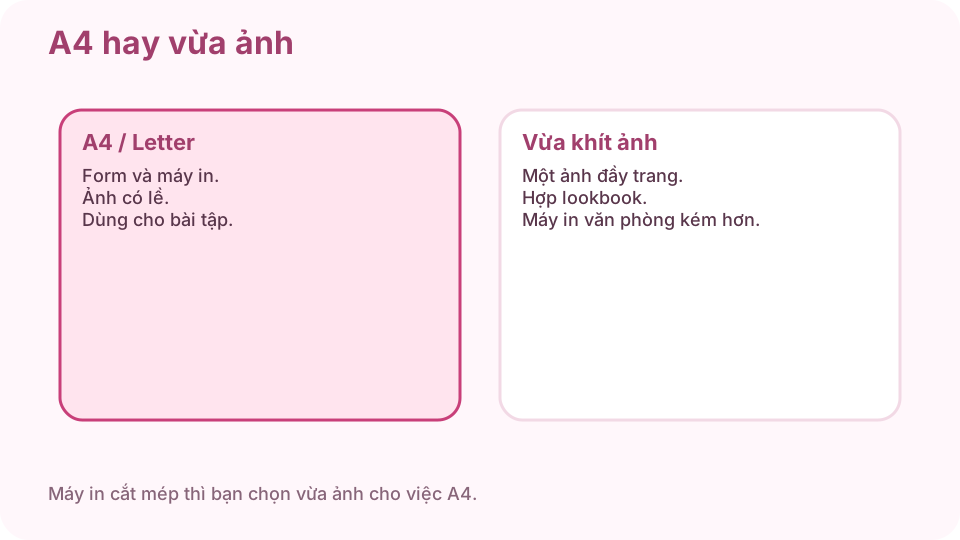
Form dùng A4/Letter. Phủ trang thì khít ảnh. Tải PDF
Một file. Chưa lật PDF thì giữ ảnh.
Mở và đếm trang
4 ảnh phải 4 trang. Thấy 3 thì một file không giải được — thường HEIC trên Firefox. Đổi JPG rồi thêm.
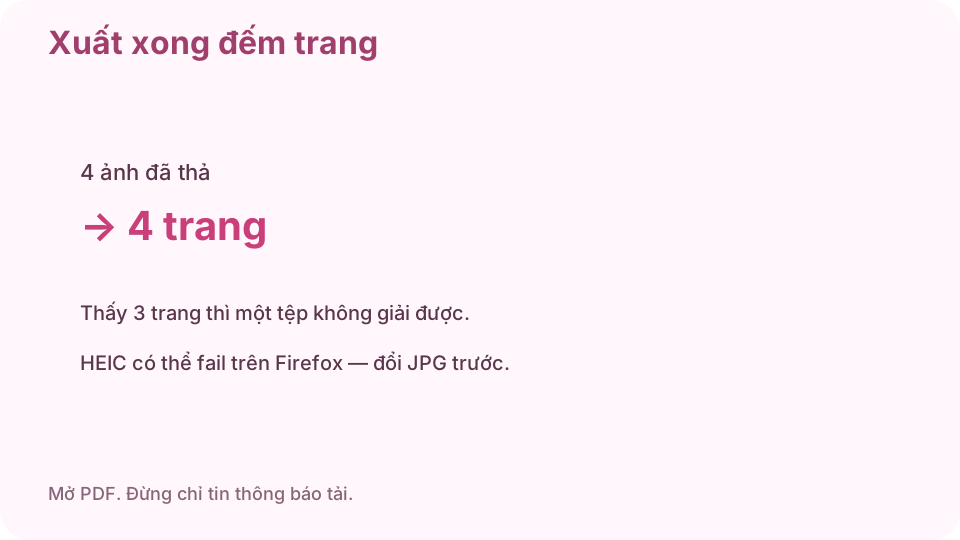
Xuất xong đếm trang. Đừng chỉ tin thông báo tải.
Câu hỏi thường gặp
Đổi JPG sang PDF miễn phí?
Thả ảnh trên cv.cm trong tab này, tải một PDF. Không tải lên.
Nhiều ảnh thành một PDF được không?
Có. Thứ tự danh sách là thứ tự trang. Sắp trước khi tải.
A4 hay khít ảnh?
In/form: A4/Letter. Lookbook: khít ảnh.
Sao thiếu một ảnh?
Không giải được — thường HEIC trên Firefox. Đổi JPG rồi thêm.
Ảnh có bị tải lên?
Không. Đóng tab là mất danh sách.