音訊
怎麼線上測試麥克風
開會、直播或錄音之前,你想確認麥克風能用、聲音正常。你會允許存取、檢查音量、錄一段樣本,並解決常見問題。聲音只留在瀏覽器裡,不上傳。
先接好麥克風或耳機。關掉其他佔用麥克風的應用程式,例如通話軟體。
打開麥克風測試目錄
先懂什麼音量合適
音量用 dBFS 表示:0 是錄音能容納的最大音量。說話峰值在 −20 到 −6 dBFS 之間最好;接近 0 會削波失真,低於 −20 太小聲。
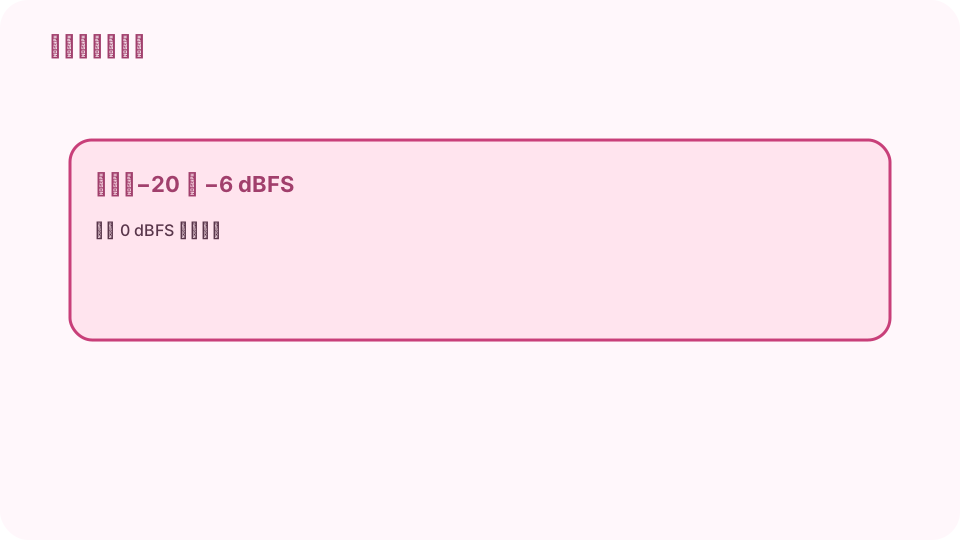
−20 到 −6 dBFS 合適 · 接近 0 削波 · 低於 −20 太小。 打開 cv.cm 的麥克風測試
按「開啟麥克風」。瀏覽器會詢問權限,選擇允許。
打開麥克風測試看音量表
說話或拍手。音量表、「音量」「峰值」和波形都應該動起來。音量表下方的一行字會告訴你音量合適、太小聲還是太大聲。
選對裝置
允許存取後,「輸入裝置」會依名稱列出你的麥克風。如果音量表不動,換一個試試。
錄音並回放
按「錄 5 秒」,正常說話。錄完會出現播放器:聽聽有沒有回音、嗡嗡聲或聲音悶悶的。
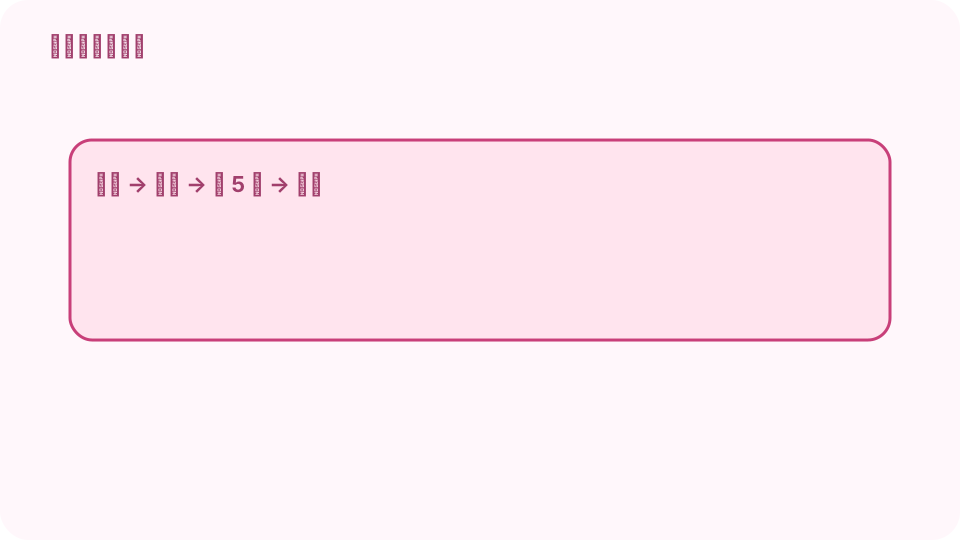
開啟 → 允許 → 說話 → 錄 5 秒 → 播放。 解決常見問題
沒反應:檢查靜音開關和系統輸入音量,確認沒有別的應用程式佔用麥克風。太大聲:離遠一點或調低輸入增益。被封鎖:在網站設定裡允許使用麥克風。
常見問題
怎麼線上測試麥克風?
打開麥克風測試,按「開啟麥克風」,允許存取後說話,音量表應該會動。錄 5 秒聽聽自己的聲音。
為什麼麥克風沒有聲音?
可能被靜音了、選錯了裝置,或被別的應用程式佔用。
我的錄音會上傳嗎?
不會。錄音只留在目前分頁,關掉就沒了。
dBFS 是什麼意思?
相對滿刻度的分貝:0 是數位音訊的最大音量,所以說話的音量是負數。
麥克風被封鎖了怎麼允許?
點網址列旁邊的網站圖示,把麥克風設為允許,然後重新整理頁面。