開發與網頁
怎麼看螢幕更新率(Hz)
你買了 120、144 或 240 Hz 的螢幕,想確定它真的跑這麼快。你會在瀏覽器裡測量更新率,看影格時間和掉格,並檢查常見的限制設定。不上傳。
瀏覽器每次螢幕更新就畫一次,所以這裡測到的是你實際得到的更新率,包括設定或省電造成的限制。
打開更新率測試目錄
先懂更新率是什麼
更新率是螢幕每秒顯示新畫面的次數。60 Hz 是每 16.7 ms 一張新畫面,144 Hz 是每 6.9 ms,240 Hz 是每 4.2 ms。
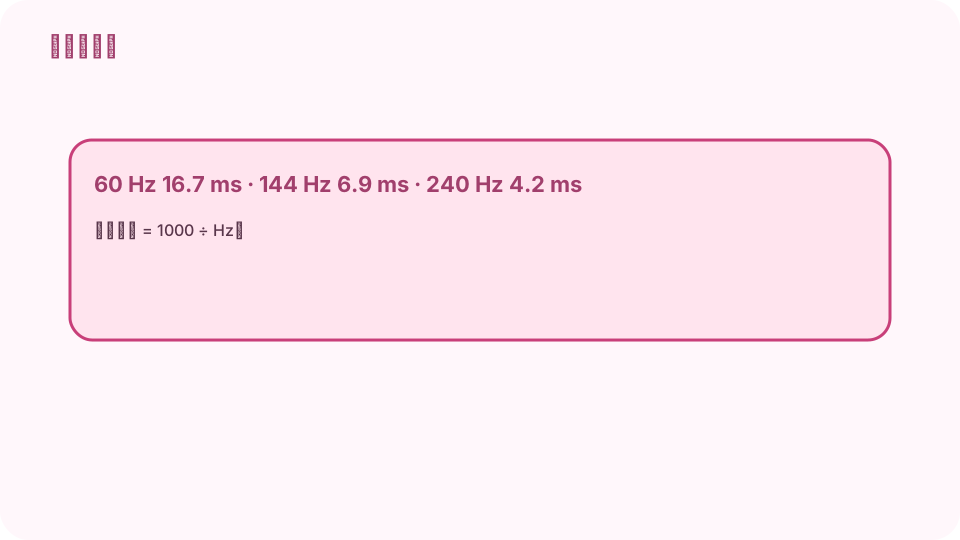
60 Hz = 16.7 ms · 120 Hz = 8.3 ms · 144 Hz = 6.9 ms · 240 Hz = 4.2 ms。 打開 cv.cm 的更新率測試
測試會自動開始。讓分頁保持在前景,並把視窗放在你要測的螢幕上幾秒。
打開更新率測試看結果
大數字是測得的更新率(Hz),下方是最接近的標準更新率。影格時間是影格之間的中位數時間。
看掉格和動態
圖上的尖峰就是掉格。用不同速度觀察移動的方塊:更新率越高,方塊每一步越小,看起來越流暢。
解決卡在 60 Hz 的問題
在系統顯示設定裡設定更新率,使用支援的線材和連接埠(DisplayPort 或 HDMI 2.0 以上),關閉省電模式,筆電要接上電源。
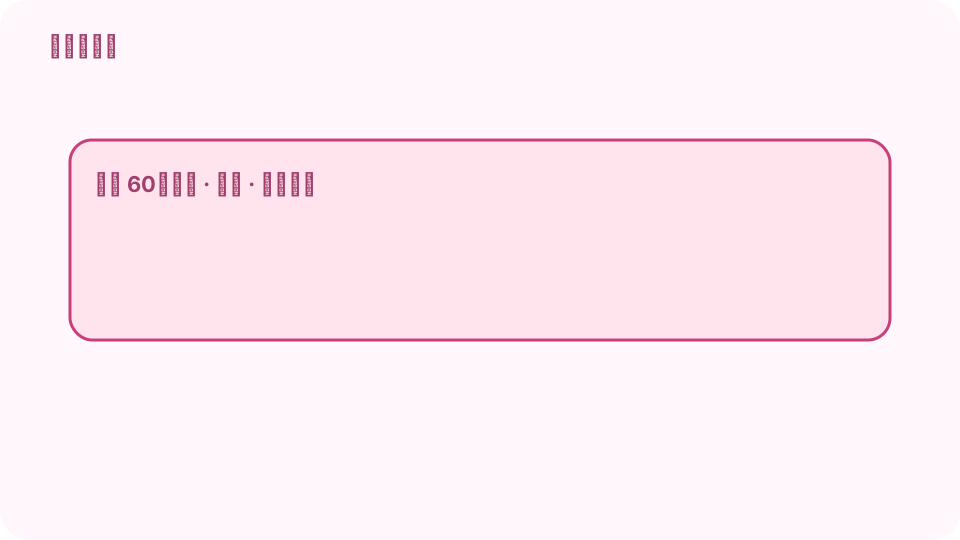
卡在 60:設定 · 線材 · 省電模式 · 螢幕。 重新測量
每改一項設定就按「重新測量」。接兩個螢幕時,把視窗拖到另一個螢幕上也測一次。
常見問題
瀏覽器測得準嗎?
它準確反映瀏覽器的繪製頻率,除非有東西限制,否則就是螢幕的更新率。小差異(143.9 而不是 144)很正常。
為什麼我的 144 Hz 螢幕顯示 60 Hz?
系統設定還是 60 Hz、線材或連接埠撐不住更高更新率、省電模式開著,或視窗在另一個 60 Hz 螢幕上。
什麼是影格時間?
兩個影格之間的時間,單位是毫秒:1000 除以更新率。
不玩遊戲,高更新率也有差嗎?
有。捲動、游標移動和影片看起來更流暢,快速移動的畫面也更容易看清楚。
會上傳任何東西嗎?
不會。影格只在你的瀏覽器分頁裡計算。