開発・Web
モニターのリフレッシュレート(Hz)を確認する方法
120、144、240 Hz の画面を買ったので、本当にその速さで動いているか確かめたい。ブラウザでリフレッシュレートを測り、フレーム時間とフレーム落ちを読み、速度を抑えてしまうよくある設定を確認する。アップロードはしない。
ブラウザは画面の更新 1 回ごとに 1 回描画するので、設定や省電力による制限も含めて実際の値を測れる。
リフレッシュレートテストを開くこの一回
リフレッシュレートの意味を知る
リフレッシュレートは画面が 1 秒間に新しい画像を表示する回数。60 Hz なら 16.7 ms、144 Hz なら 6.9 ms、240 Hz なら 4.2 ms ごとに新しいフレームになる。
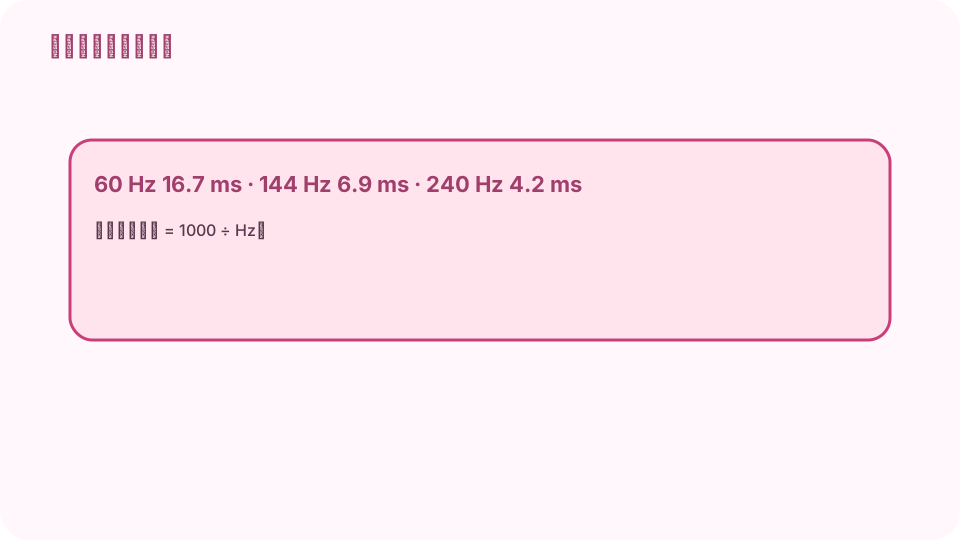
60 Hz = 16.7 ms · 120 Hz = 8.3 ms · 144 Hz = 6.9 ms · 240 Hz = 4.2 ms。 cv.cm のリフレッシュレートテストを開く
テストは自動で始まる。数秒間、タブを前面にし、ウィンドウをテストしたい画面に置いておく。
リフレッシュレートテストを開く結果を読む
大きな数字が測定した Hz で、その下にいちばん近い標準値が出る。フレーム時間はフレーム間隔の中央値。
フレーム落ちと動きを確認する
グラフの山がフレーム落ち。速度を変えて動くブロックを見よう。レートが高いほど細かい刻みで動き、なめらかに見える。
60 Hz のままの画面を直す
システムのディスプレイ設定でレートを変え、対応したケーブルとポート(DisplayPort か HDMI 2.0 以上)を使い、省電力モードをオフにし、ノートPCは電源につなぐ。
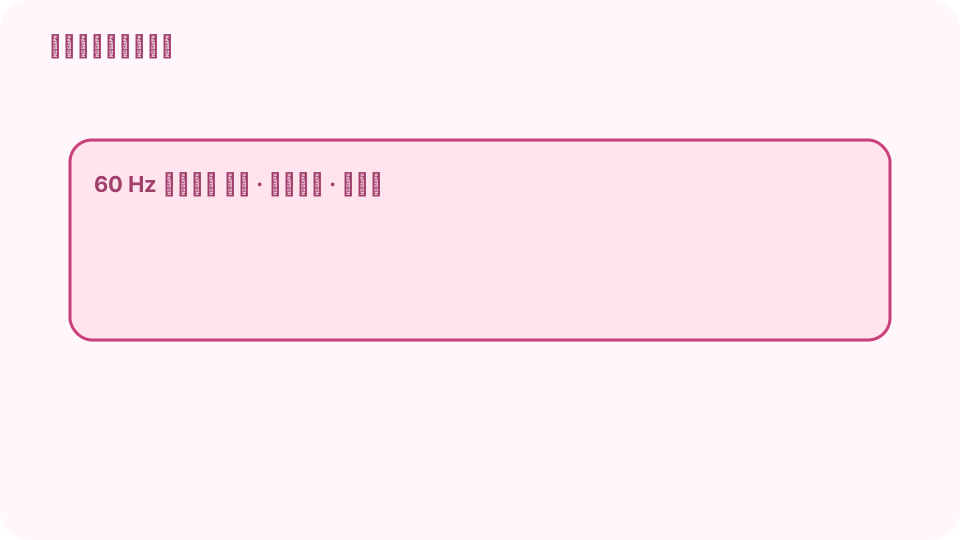
60 Hz のまま:設定 · ケーブル · 省電力 · 画面。 もう一度測る
変更するたびに「もう一度測る」を押す。画面が 2 台あるなら、ウィンドウをもう一方に移してそちらも測る。
よくある質問
ブラウザでの測定は正確?
ブラウザが描画するレートに対しては正確で、何かに制限されていなければそれが画面のレート。144 ではなく 143.9 のような小さなずれは普通。
144 Hz のモニターなのに 60 Hz と出るのはなぜ?
システム設定が 60 Hz のまま、ケーブルやポートがそれ以上に対応していない、省電力モードがオン、またはウィンドウが別の 60 Hz の画面にある。
フレーム時間とは?
2 つのフレームの間隔をミリ秒で表したもの。1000 をリフレッシュレートで割った値。
ゲーム以外でも高いリフレッシュレートは意味がある?
スクロール、カーソルの動き、動画がなめらかになり、速い動きを目で追いやすくなる。
何かアップロードされる?
されない。フレームはブラウザのタブの中で数える。