ファイル
PDFを圧縮して小さくする
読めない小ささは失敗。上限を見てこのタブで圧縮し、実際のページを開く。
上限を知ってから開く(メール10–25MB、フォームは2MBのことも)。このページはJPEGに再エンコード。
PDF 圧縮を開くこの一回
本当の上限を書く
メールは10–25MBが多い。行政フォームは2MBのことも。欄を見る。今のサイズもメモ。
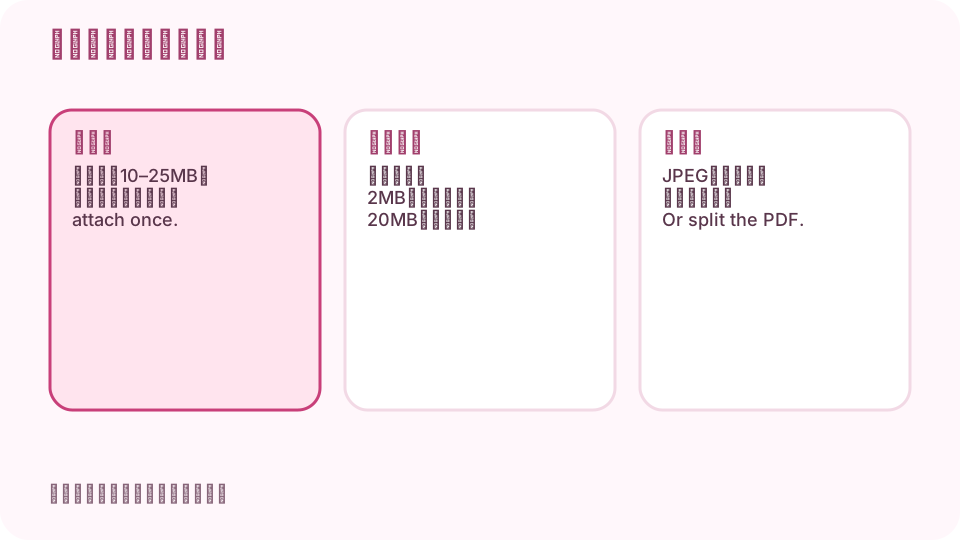
メール・フォーム・アップロードの上限は別物。 cv.cmのPDF圧縮を開く
PDFをドロップ。このタブで処理。閉じると消える。
PDF 圧縮を開く圧縮を実行
ページを再エンコード。文字は残り、写真が先に潰れる。新しいサイズが出るまで待つ。
サイズと実ページを比べる
まだ超えるなら再圧縮か分割。写真が潰れたら弱める。上限に入る最大を選ぶ。
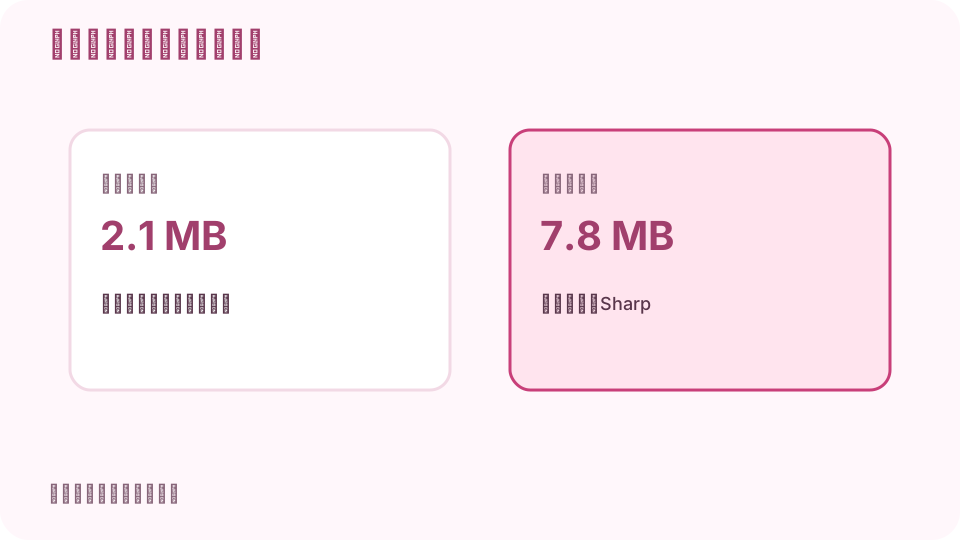
上限に入る最大を選び、実ページを読む。 小さいPDFを保存
新しいファイルを開くまで原本を残す。
写真の多いページを100%で開く
表の数字が潰れたらやりすぎ。一段弱める。サムネは綺麗でも実寸は違う。
よくある質問
AcrobatなしでPDFを小さくするには?
このタブで再エンコードし、写真ページを確認。
圧縮したらぼやけた。
写真の圧縮が強すぎ。弱めるか分割。
アップロードされますか?
しない。タブを閉じると消える。
目標サイズは?
提出先の欄。メールは10–25MB、フォームは2MBのことも。
文字を潰さず圧縮できる?
大抵できる。書き出し後に数字の表を100%で見る。