사진
사진이나 동영상으로 GIF 만드는 방법
GIF는 채팅, 슬라이드, 이메일, 웹 페이지에서 플레이어 없이 재생됩니다. 프레임을 모으고, 타이밍을 정하고, 크기와 반복을 고르고, 파일을 작게 유지해 다운로드해 봅니다. GIF 만들기 도구는 브라우저에서 워터마크 없이 작동합니다.
GIF는 프레임마다 최대 256색만 담고 소리가 없습니다. 길거나 세밀한 클립은 짧은 MP4가 더 작은 경우가 많습니다.
GIF 만들기 열기이 한 자리
cv.cm GIF 만들기 열기
프레임을 모읍니다. 모양이 같은 사진 두 장 이상이나 짧은 동영상 하나면 됩니다. 휴대폰 사진, 스크린숏, 그림 모두 쓸 수 있습니다.
GIF 만들기 열기프레임을 추가하고 순서 정하기
사진을 놓으면 한 장이 프레임 하나가 되어 위에서 아래 순서로 재생됩니다. 화살표로 순서를 바꾸고 ×로 제거합니다. 동영상은 파일을 놓고 시작과 끝을 초 단위로 정합니다.
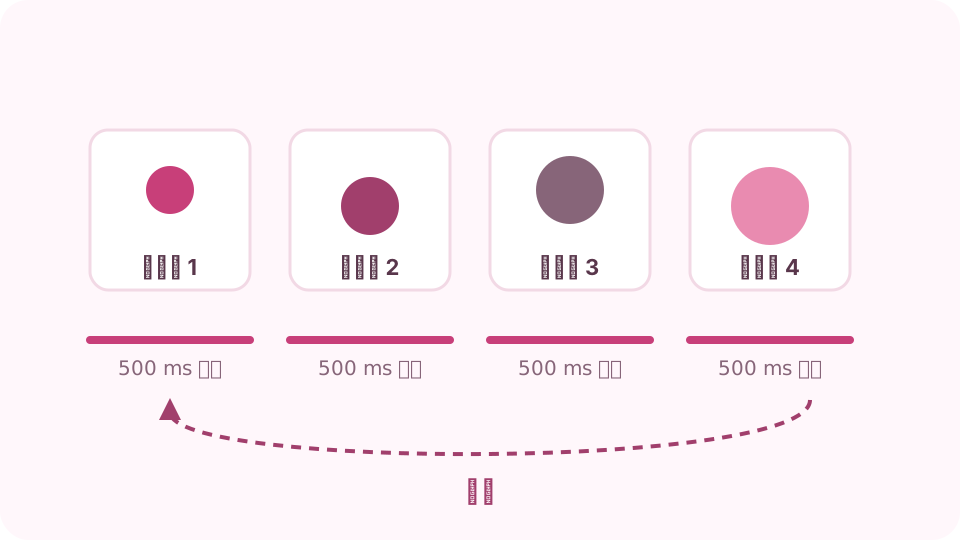
각 프레임은 지연 시간만큼 보이고, 마지막 프레임 뒤에 처음부터 다시 반복합니다. 타이밍 정하기
사진이면 프레임당 지연 시간이 각 사진이 보이는 시간입니다. 500 ms는 초당 2프레임이고, 100 ms면 움직임처럼 보입니다. 동영상은 대부분 초당 10프레임이면 충분히 부드럽습니다.
크기와 반복 고르기
너비를 고르면 높이는 첫 프레임의 비율을 따릅니다. 모양이 다른 사진은 배경색 위에 안에 맞추거나 프레임을 채우게 할 수 있습니다. 무한 반복, 한 번 재생, 3번 재생 중에서 고릅니다.
파일을 작게 유지하기
파일 크기는 너비 × 높이 × 프레임 수에 따라 커집니다. 너비를 절반으로 줄이면 파일은 약 4분의 1이 됩니다. 단색 그래픽은 색상 수를 줄이고 디더링을 끄면 작아지고, 사진은 디더링을 켜 두세요.
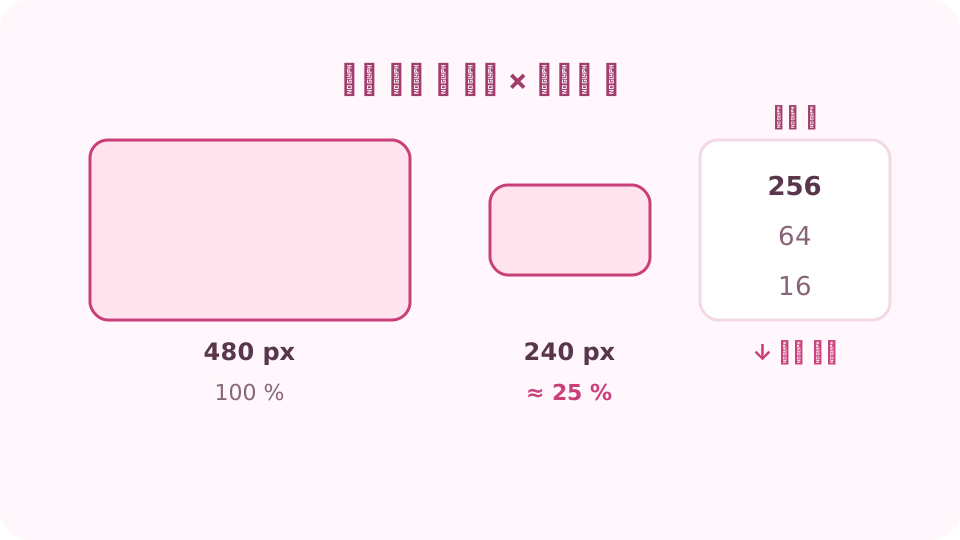
너비, 프레임 수, 색상 수가 파일 크기를 정합니다. 만들고 다운로드하기
GIF 만들기를 누릅니다. 완성된 GIF가 아래에서 재생되고 픽셀 크기와 용량이 표시됩니다. 확인한 뒤 GIF 다운로드를 누르세요. 너무 크거나 빠르면 설정을 바꿔 다시 만드세요.
자주 묻는 질문
GIF에는 프레임을 몇 개까지 넣을 수 있나요?
형식 자체에는 사실상 제한이 없지만, 이 도구는 탭이 느려지지 않도록 300프레임에서 멈춥니다. 초당 10프레임으로 30초입니다.
프레임 지연 시간은 얼마로 해야 하나요?
움직임은 100–200 ms, 슬라이드쇼는 500 ms에서 1초가 좋습니다. 브라우저는 20 ms보다 짧은 지연 시간을 늦추므로 아주 빠른 GIF는 설정보다 느리게 재생됩니다.
GIF에 소리를 넣을 수 있나요?
아니요. GIF는 그림만 담습니다. 소리가 필요하면 동영상 파일을 쓰세요.
GIF를 계속 반복되게 하려면 어떻게 하나요?
반복에서 무한 반복을 고르세요. 한 번 재생을 고르면 마지막 프레임에서 멈춥니다.
무료이고 안전한가요?
네. 무료이고 워터마크를 넣지 않으며 페이지 안에서 작동하므로 사진과 동영상이 업로드되지 않습니다.