Desarrollo y web
Cómo ver la resolución de pantalla
Un juego, un ajuste de video o un formulario de soporte le pide su resolución de pantalla, y los números que encuentra no coinciden. Encontrará la resolución real, verá por qué el escalado la cambia y leerá el tamaño de la ventana del navegador. Funciona en cualquier computadora, tableta o teléfono.
El zoom del navegador también cambia la relación de píxeles. Pulse primero Ctrl + 0 (Cmd + 0 en una Mac) para restablecer el zoom al 100 %.
Abrir Resolución de pantallaEn esta sentada
Restablezca el zoom del navegador
Acercar o alejar una página cambia lo que informa el navegador. Pulse Ctrl + 0, o Cmd + 0 en una Mac, para que el zoom quede al 100 %. En un teléfono, pellizque hasta volver al tamaño normal.
Abra Resolución de pantalla en cv.cm
El número grande es su resolución de pantalla en píxeles reales, como 1920 × 1080. Si tiene un nombre común, como Full HD (1080p) o 4K UHD, aparece en la primera fila.
Abrir Resolución de pantallaEntienda los píxeles CSS y el escalado
Windows al 125 % y las pantallas Retina agrandan el texto usando más píxeles reales por cada píxel CSS. Relación de píxeles del dispositivo indica cuántos: una pantalla de 1920 × 1080 al 125 % muestra 1536 × 864 píxeles CSS y una relación de 1.25.
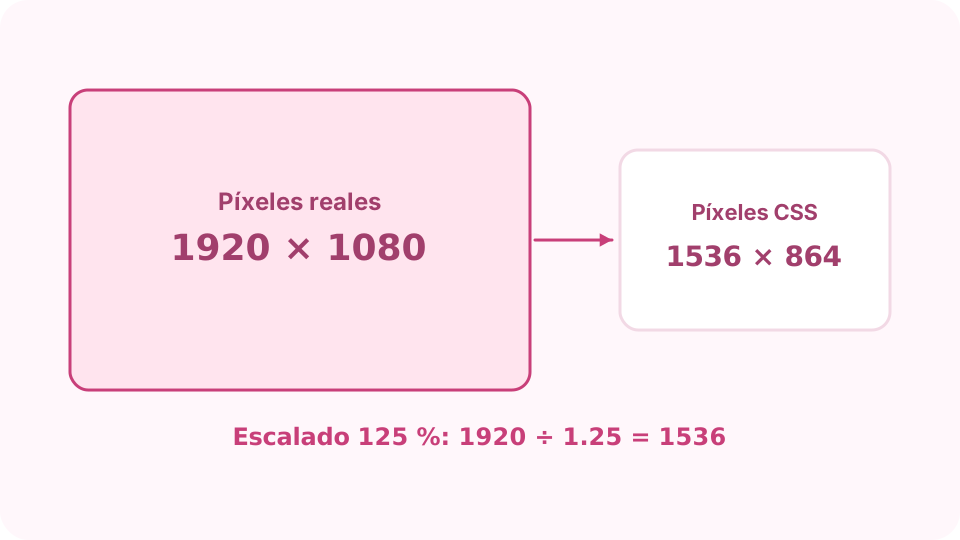
Con un escalado del 125 %, 1920 × 1080 píxeles reales aparecen como 1536 × 864 píxeles CSS. Lea el viewport
Viewport del navegador es la parte de la ventana que muestra la página, en píxeles CSS. Cambie el tamaño de la ventana y cambia al instante. Los diseñadores web usan este tamaño para los diseños responsivos.
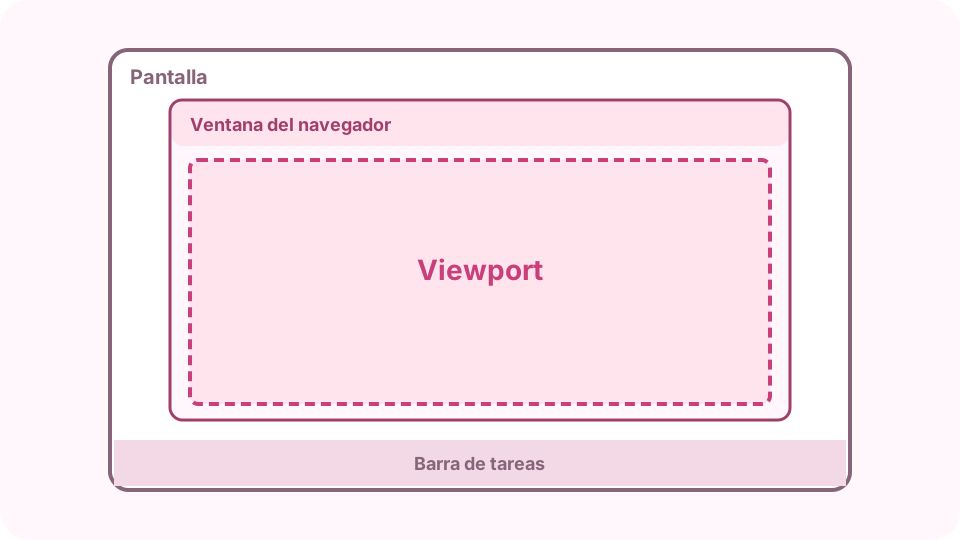
La pantalla, el espacio que deja la barra de tareas y el viewport dentro del navegador. Revise los demás detalles
Pantalla disponible deja fuera la barra de tareas o el Dock. Relación de aspecto da la forma, como 16:9 o 16:10; Orientación y Profundidad de color completan la información. Gire un teléfono y los valores lo siguen.
Copie los detalles para soporte
Copiar detalles copia todas las filas como texto. Péguelo en un informe de error o un chat de soporte para que la otra parte vea exactamente lo que ve su navegador.
Preguntas frecuentes
¿Cómo veo mi resolución de pantalla en Windows o Mac?
En Windows, Configuración → Sistema → Pantalla muestra la misma cifra que el número grande de aquí. En una Mac, Configuración del Sistema → Pantallas muestra el tamaño "parece", que es el tamaño CSS de esta página; el número grande son los píxeles reales que hay detrás.
¿Por qué un sitio web dice que mi pantalla es más pequeña de lo que es?
Los sitios web ven píxeles CSS. Con un escalado de pantalla superior al 100 % hay menos píxeles CSS que reales. Multiplique por la relación de píxeles del dispositivo para obtener la resolución real.
¿Qué resolución tiene mi teléfono?
Los teléfonos tienen una relación de píxeles de 2 a 3 o más, así que un teléfono que indica 390 × 844 píxeles CSS con relación 3 tiene 1170 × 2532 píxeles reales.
¿Un viewport más grande es lo mismo que una pantalla más grande?
No. El viewport es solo el área de la página en la ventana del navegador. Es más pequeño que la pantalla cuando la ventana no está a pantalla completa o las barras de herramientas ocupan espacio.
¿Por qué no coinciden los valores con dos monitores?
La página lee la pantalla en la que está la ventana del navegador. Mueva la ventana al otro monitor y los valores se actualizan.