오디오
온라인으로 음성 녹음하는 방법
앱을 설치하지 않고 음성 메모, 내레이션, 노래 아이디어를 빠르게 녹음하고 싶을 때가 있습니다. 마이크를 고르고, 레벨을 확인하고, 중간에 쉬어 가며 녹음하고, 다시 들어 본 뒤 파일을 다운로드합니다. 모든 과정이 브라우저 탭에서 이루어집니다.
녹음본은 다운로드할 때까지 탭에만 있습니다. 페이지를 새로 고치거나 닫으면 지워지므로 남기고 싶은 녹음본은 각각 다운로드하세요.
온라인 녹음기 열기이 한 자리
cv.cm 온라인 녹음기 열기
헤드셋이나 USB 마이크가 있으면 먼저 연결하세요. 보통 노트북 내장 마이크보다 소리가 좋습니다.
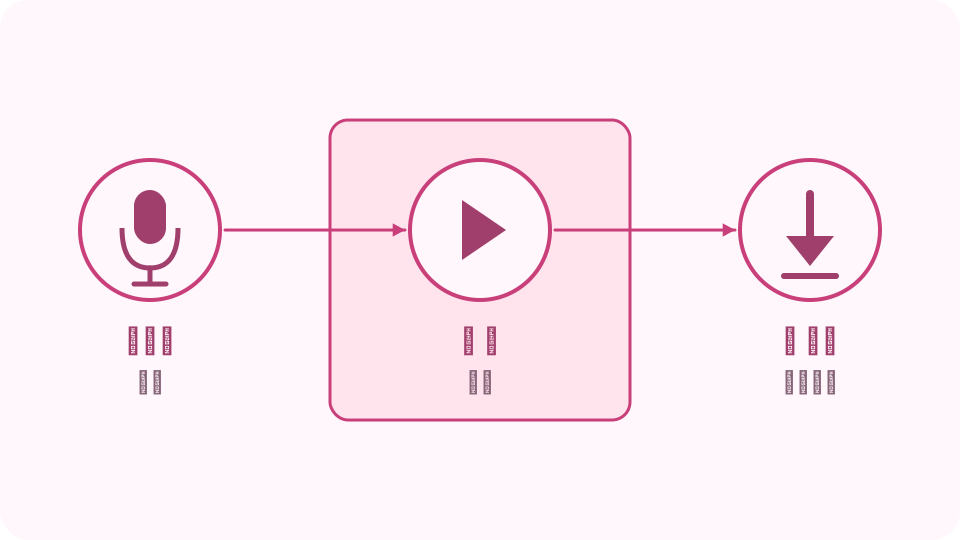
마이크에서 기기의 파일까지: 탭 밖으로 나가는 것은 없습니다. 마이크와 음성 정리 설정하기
말을 녹음할 때는 음성 정리 (소음 및 에코 감소)를 켜 둡니다. 음악을 녹음할 때는 악기 소리가 소음으로 처리되지 않도록 끄세요. 마이크 목록은 첫 녹음 뒤에 채워집니다.
레벨 확인하기
녹음을 누르고 마이크를 허용합니다. 평소 목소리로 말하면서 입력 레벨 막대를 보세요. 큰 소리에서 중간쯤까지 올라가되 끝까지 차 있으면 안 됩니다.
녹음, 일시정지, 중지
타이머에 길이가 표시됩니다. 쉬려면 일시정지를, 같은 파일에 이어서 녹음하려면 계속을 누릅니다. 끝나면 녹음 중지를 누르세요.
다시 듣기
녹음본이 이름, 길이, 크기와 함께 녹음 목록에 나타납니다. 다운로드하기 전에 재생해서 확인하세요.
파일 다운로드하기
작은 원본 파일은 WEBM 다운로드나 M4A 다운로드(브라우저에 따라 다름)를, 무압축 오디오는 WAV 다운로드를 누릅니다. 녹음본을 지우려면 삭제를 누르세요.
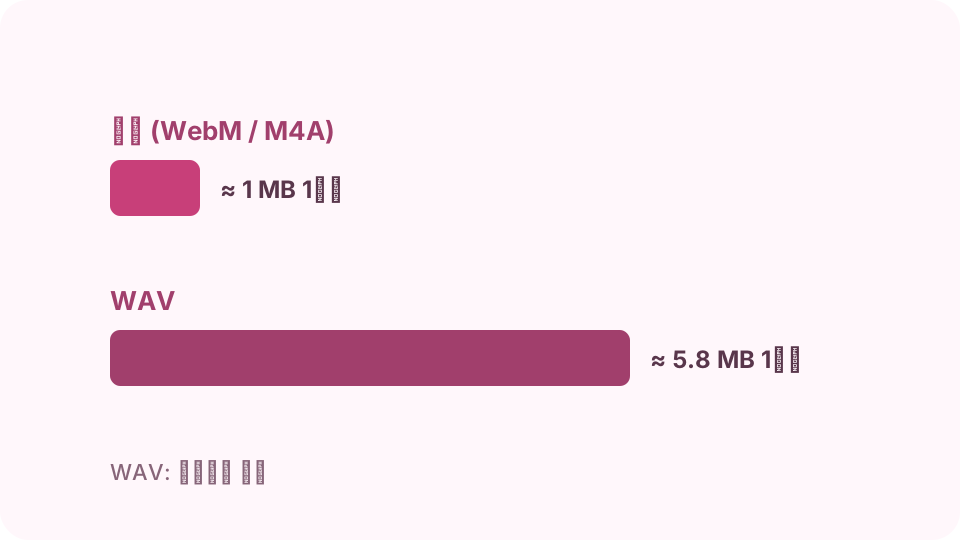
원본 파일은 작고, WAV는 크지만 어디서나 열립니다.
자주 묻는 질문
녹음 파일이 왜 WebM인가요?
Chrome, Edge, Firefox는 Opus 코덱으로 WebM을 녹음합니다. 브라우저와 VLC에서 재생됩니다. 이 형식을 열지 못하는 앱에는 WAV 다운로드를 쓰세요.
1시간 동안 녹음할 수 있나요?
네. 한 번에 최대 120분까지 녹음됩니다. 긴 녹음본은 탭의 메모리를 쓰므로 바로 다운로드하세요.
녹음 파일을 MP3로 바꾸려면 어떻게 하나요?
WAV로 다운로드한 다음 오디오 편집기나 변환기로 바꾸세요. WAV는 변환할 때 음질을 그대로 유지합니다.
목소리가 왜 작거나 먹먹하게 들리나요?
마이크에 더 가까이 가고, 올바른 마이크가 선택되었는지 확인하고, 마이크를 가리지 마세요. 음성 정리는 음악에서 소리를 먹먹하게 만들 수 있으니 그럴 때는 끄세요.
녹음본이 업로드되나요?
아니요. 다운로드할 때까지 탭에만 있습니다. 업로드하지 않습니다.