音声
オンラインで声を録音する方法
アプリを入れずに、ちょっとしたボイスメモ、ナレーション、曲のアイデアを録りたいときの手順です。マイクを選び、レベルを確認し、一時停止しながら録音し、聞き直してファイルをダウンロードします。すべてブラウザのタブの中で行います。
録音はダウンロードするまでタブの中にしかありません。再読み込みやページを閉じると消えるので、残したい録音は必ずダウンロードしてください。
ボイスレコーダーを開くこの一回
cv.cm のボイスレコーダーを開く
ヘッドセットや USB マイクがあれば、先につないでおきます。ノートパソコン内蔵のマイクより、たいてい音が良くなります。
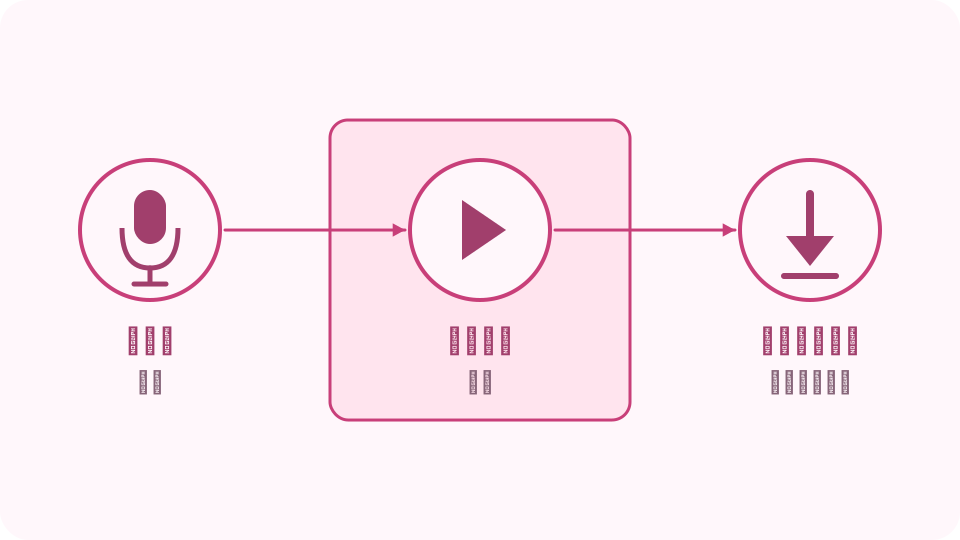
マイクから端末のファイルまで。タブの外には何も出ません。 マイクとクリーンアップを選ぶ
話し声を録るときは「音声クリーンアップ(ノイズ・エコー低減)」をオンのままにします。音楽のときは、楽器がノイズとして処理されないようオフにします。「マイク」の一覧は最初の録音の後に表示されます。
レベルを確認する
「録音」を押してマイクを許可します。いつもの声の大きさで話し、「入力レベル」のバーを見てください。大きな声で真ん中あたりまで動き、振り切れたままにならないのが目安です。
録音、一時停止、停止
タイマーに録音の長さが表示されます。休憩するときは「一時停止」、続けるときは「再開」を押すと、同じファイルに録音されます。終わったら「録音を停止」を押します。
聞き直す
録音は「録音一覧」に名前、長さ、サイズ付きで表示されます。ダウンロードする前に再生して確認してください。
ファイルをダウンロードする
サイズの小さい元のファイルは「WEBM をダウンロード」か「M4A をダウンロード」(ブラウザによって異なります)、非圧縮の音声は「WAV をダウンロード」を押します。録音を消すには「削除」を押します。
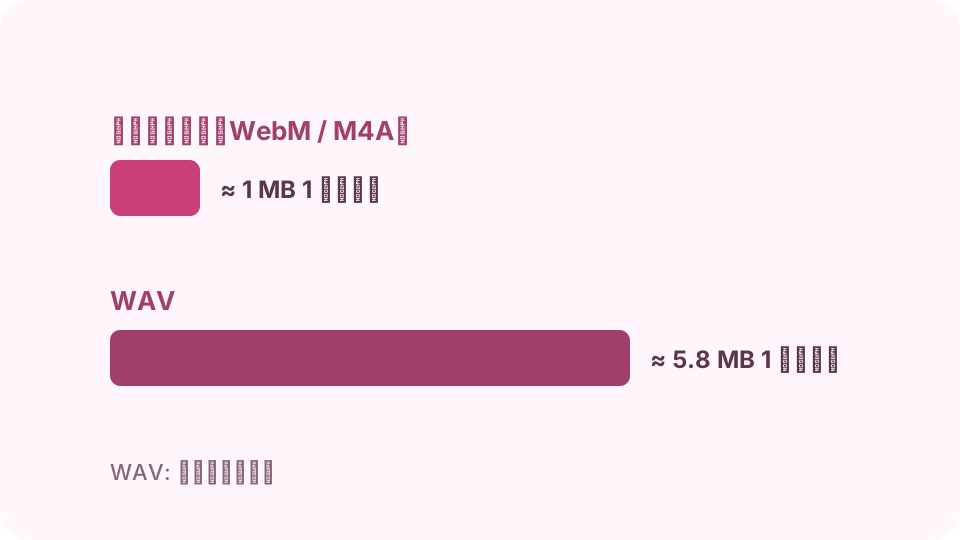
元のファイルは小さく、WAV は大きいもののどこでも開けます。
よくある質問
録音が WebM ファイルになるのはなぜですか?
Chrome、Edge、Firefox は Opus コーデックの WebM で録音します。ブラウザや VLC で再生できます。開けないアプリには「WAV をダウンロード」を使ってください。
1 時間録音できますか?
はい。1 回の録音は最大 120 分です。長い録音はタブのメモリを使うので、早めにダウンロードしてください。
録音を MP3 に変換するには?
WAV でダウンロードしてから、音声編集ソフトや変換ツールで変換します。WAV なら変換まで音質がそのまま保たれます。
声が小さい、こもって聞こえるのはなぜですか?
マイクに近づき、正しいマイクが選ばれているか確認し、マイクをふさがないでください。音楽では音声クリーンアップでこもることがあるので、オフにします。
録音はアップロードされますか?
いいえ。ダウンロードするまでタブの中にあります。アップロードはしません。