사진
인스타그램용으로 사진을 격자로 분할하는 방법
큰 사진 한 장을 여러 게시물에 나눠 올리면 프로필이 한 장의 포스터처럼 보이고, 넓은 사진을 슬라이드로 자르면 넘겨 보는 캐러셀이 됩니다. 격자를 고르고, 조각을 알맞은 모양으로 자르고, 분할하고, 다운로드해 올바른 순서로 올려 봅니다.
인스타그램 프로필 격자는 2025년부터 모든 게시물을 3:4 썸네일로 보여 줍니다. 정사각형 조각은 그곳에서 좌우가 조금 잘려 이음매가 어긋나지만, 3:4 조각은 칸마다 꼭 맞습니다. 캐러셀 슬라이드는 정사각형이어도 됩니다.
이미지 분할 열기이 한 자리
cv.cm 이미지 분할 열기
피사체가 가운데 가까이 있는 선명한 사진을 고릅니다. 1080 × 1440 px 조각으로 3 × 3 격자를 만들려면 3240 × 4320 px 이상인 사진으로 시작하세요.
이미지 분할 열기격자 고르기
프로필 9칸 블록은 3 × 3, 넘겨 보는 파노라마는 1 × 3 캐러셀을 쓰거나, 행과 열을 각각 최대 20까지 정합니다. 격자는 사진 위에 바로 그려집니다.
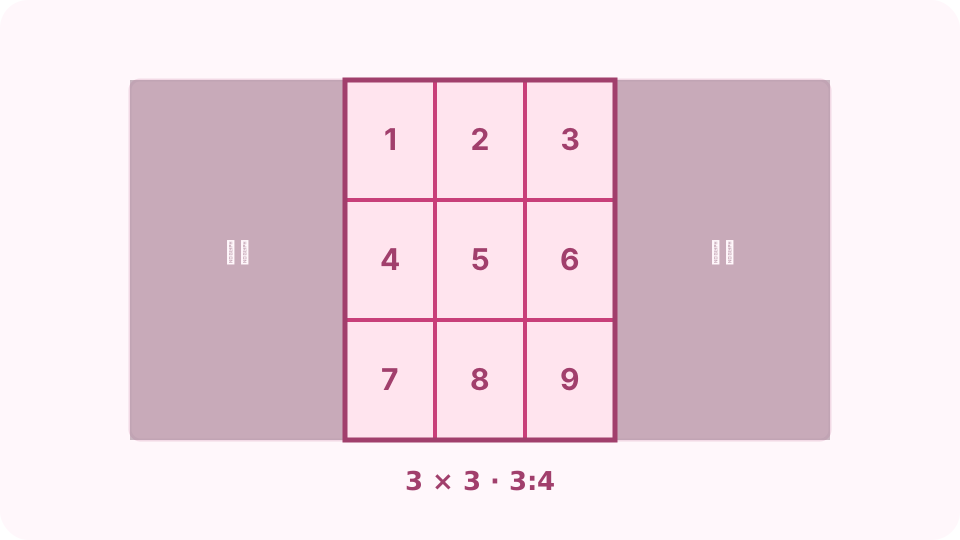
사진 가운데에서 잘라 낸 3:4 조각의 3 × 3 격자. 조각 모양 고르기
프로필 격자에는 세로 3:4(3 × 3 프리셋은 이미 이렇게 되어 있습니다), 캐러셀 슬라이드에는 정사각형 1:1을 쓰세요. 그 모양으로 들어가는 가장 큰 격자를 가운데에 남기고 어둡게 표시된 가장자리는 잘립니다. 사진 전체는 모두 그대로 둡니다.
분할하고 다운로드하기
분할을 누릅니다. 아래에 조각이 나오면 하나를 눌러 저장하거나 ZIP 다운로드로 모두 받습니다. 파일 이름은 photo-r1-c1, photo-r1-c2처럼 붙어서 읽는 순서대로 정렬됩니다.
올바른 순서로 올리기
가장 최근 게시물이 맨 왼쪽 위에 오므로 마지막 조각(오른쪽 아래)을 먼저 올리고 첫 조각을 마지막에 올립니다. 게시 순서 표시를 체크하면 올리는 순서대로 1, 2, 3 번호가 붙습니다.
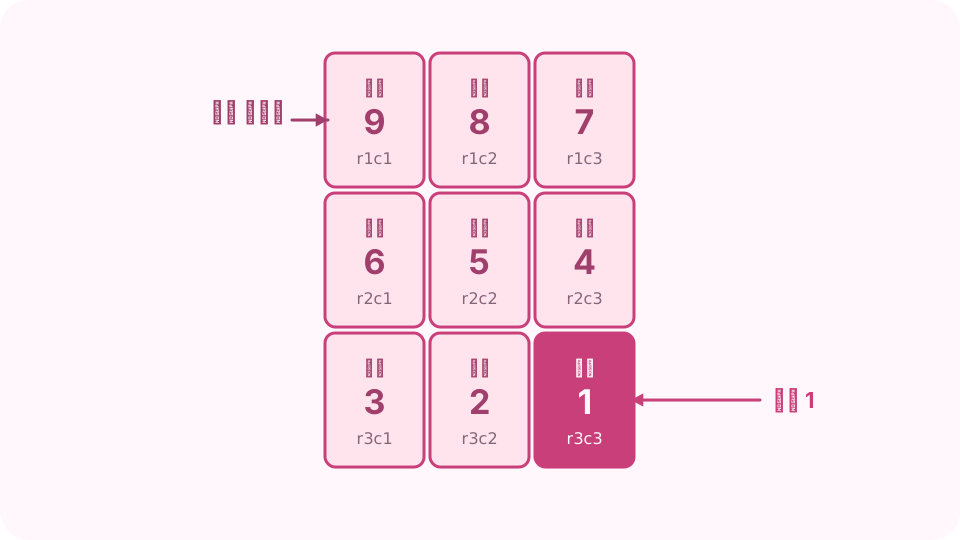
마지막 조각을 먼저 올리면 오른쪽 아래에 자리 잡습니다. 캐러셀로 올리기
파노라마라면 게시물 하나에 모든 슬라이드를 읽는 순서(왼쪽에서 오른쪽)대로 고릅니다. 보는 사람은 이어진 한 장의 사진처럼 넘겨 봅니다.
자주 묻는 질문
인스타그램용 조각은 크기가 얼마여야 하나요?
프로필 격자에 보이는 3:4 게시물은 1080 × 1440 px이므로, 3 × 3 격자에는 3240 × 4320 px 이상인 사진이 필요합니다. 정사각형 캐러셀 슬라이드는 1080 × 1080입니다.
조각 크기가 왜 1픽셀씩 다른가요?
사진 크기가 행이나 열의 수로 나누어떨어지지 않으면, 잘려 나가는 부분이 없도록 일부 조각에 1픽셀을 더합니다.
사진을 반으로 나눌 수 있나요?
네. 1 × 2는 좌우로, 2 × 1은 위아래로 자릅니다.
포스터 인쇄에도 쓸 수 있나요?
네. 행과 열을 먼저 정한 뒤(예: 2와 3) 조각 모양에서 사진 전체를 고르고, 조각마다 한 장씩 인쇄하세요.
사진이 업로드되나요?
아니요. 조각은 브라우저에서 잘립니다.