Fotos
Cómo dividir una imagen en cuadrícula para Instagram
Una imagen grande repartida en varias publicaciones hace que un perfil parezca un único póster, y una foto ancha cortada en diapositivas forma un carrusel para deslizar. Elegirá la cuadrícula, recortará las piezas con la forma adecuada, dividirá, descargará y publicará en el orden correcto.
Desde 2025, la cuadrícula del perfil de Instagram muestra cada publicación como una miniatura 3:4. Ahí las piezas cuadradas pierden un poco por la izquierda y la derecha, así que se notan los cortes; las piezas 3:4 llenan cada celda exactamente. Las diapositivas de un carrusel pueden seguir siendo cuadradas.
Abrir Divisor de imágenesEn esta sentada
Abra el Divisor de imágenes en cv.cm
Elija una imagen nítida con el motivo cerca del centro. Para una cuadrícula de 3 × 3 con piezas de 1080 × 1440 px, parta de una imagen de al menos 3240 × 4320 px.
Abrir Divisor de imágenesElija la cuadrícula
Use 3 × 3 para un bloque de nueve publicaciones en el perfil, 1 × 3 para una panorámica que se desliza, o indique filas y columnas, hasta 20 de cada. La cuadrícula aparece sobre la imagen al instante.
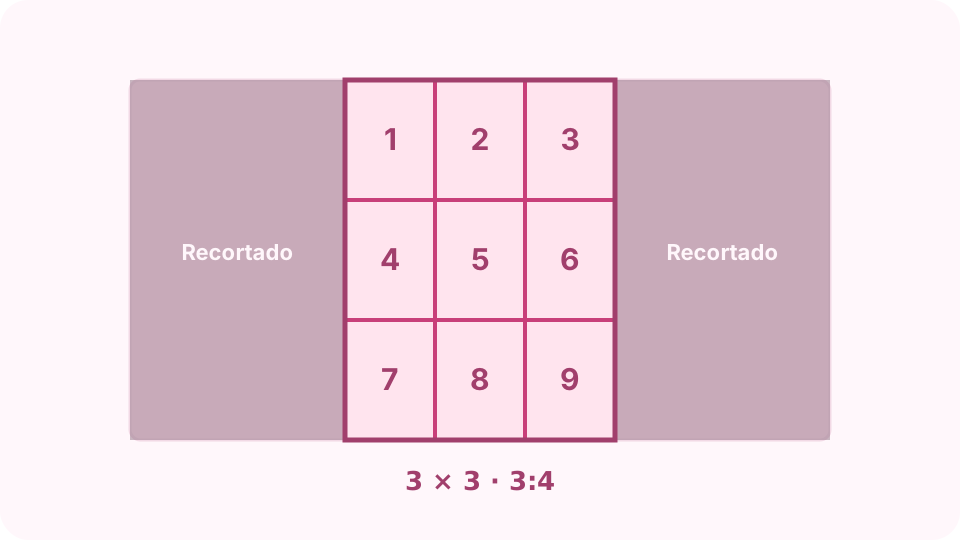
Una cuadrícula de 3 × 3 con piezas 3:4, cortada del centro de la imagen. Elija la forma de las piezas
Use Vertical 3:4 (cuadrícula de Instagram) para la cuadrícula del perfil (el ajuste predefinido 3 × 3 ya lo hace) y Cuadrada 1:1 para las diapositivas de un carrusel. Se conserva en el centro la mayor cuadrícula de esa forma que cabe y se recortan los bordes atenuados. Imagen completa (sin recorte) lo conserva todo.
Divida y descargue
Pulse Dividir. Las piezas aparecen debajo; toque una para guardarla, o pulse Descargar ZIP para todas. Los archivos se llaman photo-r1-c1, photo-r1-c2 y así sucesivamente, para que se ordenen en orden de lectura.
Publique en el orden correcto
La publicación más reciente aparece arriba a la izquierda, así que publique primero la última pieza (abajo a la derecha) y al final la primera. Marque Mostrar orden de publicación para numerar las piezas 1, 2, 3 en el orden en que las publica.
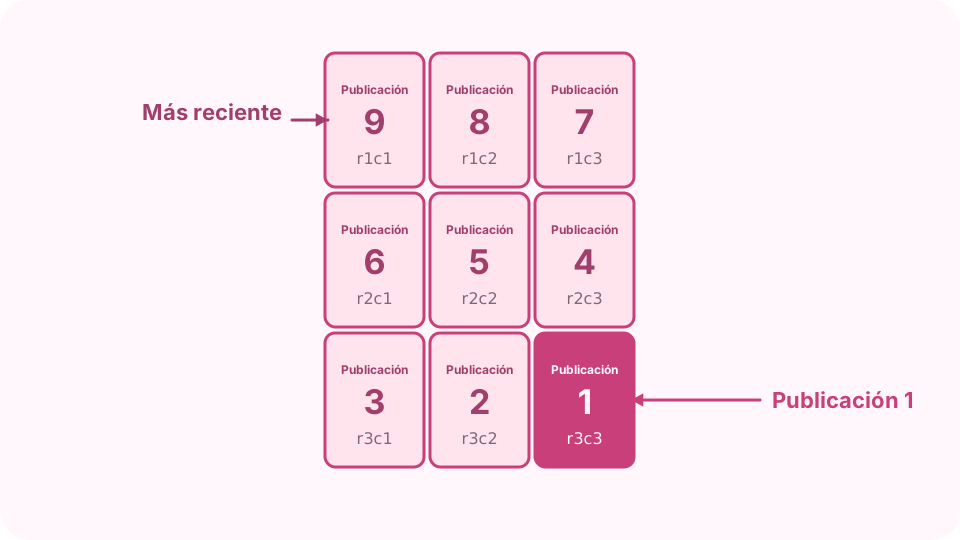
Publique primero la última pieza: acaba abajo a la derecha. O publique un carrusel
Para una panorámica, seleccione todas las diapositivas en una sola publicación, en orden de lectura (de izquierda a derecha). La gente las desliza como una única imagen continua.
Preguntas frecuentes
¿Qué tamaño debe tener cada pieza para Instagram?
1080 × 1440 px para las publicaciones 3:4 que muestra la cuadrícula del perfil, así que una cuadrícula de 3 × 3 necesita una imagen de al menos 3240 × 4320 px. Las diapositivas cuadradas de un carrusel son de 1080 × 1080.
¿Por qué mis piezas se diferencian en un píxel?
Cuando el tamaño de la imagen no es divisible entre el número de filas o columnas, algunas piezas reciben un píxel más para que no se pierda nada.
¿Puedo dividir una imagen en dos mitades?
Sí: 1 × 2 la corta en izquierda y derecha, y 2 × 1 en arriba y abajo.
¿Sirve para imprimir pósteres?
Sí. Indique primero filas y columnas (por ejemplo 2 y 3), después elija Imagen completa (sin recorte) en Forma de las piezas e imprima cada pieza en una hoja.
¿Se sube la imagen?
No. Las piezas se cortan en su navegador.