写真
Instagram 用に画像をグリッドに分割する方法
1 枚の大きな画像を複数の投稿に分けると、プロフィールが 1 枚のポスターのように見えます。横長の写真をスライドに分けると、スワイプして見るカルーセルになります。グリッドを選び、タイルを適切な形に切り抜き、分割し、ダウンロードして正しい順番で投稿します。
Instagram のプロフィールグリッドでは 2025 年から、すべての投稿が縦長 3:4 のサムネイルで表示されます。正方形タイルはそこで左右が少し切れて境目がずれますが、3:4 のタイルなら各マスにぴったり収まります。カルーセルのスライドは正方形のままでかまいません。
画像分割を開くこの一回
cv.cm の画像分割を開く
被写体が中央付近にある、くっきりした画像を選びます。1080 × 1440 px のタイルで 3 × 3 のグリッドにするなら、3240 × 4320 px 以上の画像から始めてください。
画像分割を開くグリッドを選ぶ
プロフィールに 9 投稿のブロックを作るなら「3 × 3 Instagram グリッド」、スワイプできるパノラマなら「1 × 3 カルーセル」を使うか、「行」と「列」をそれぞれ 20 まで設定します。グリッドはすぐ画像の上に表示されます。
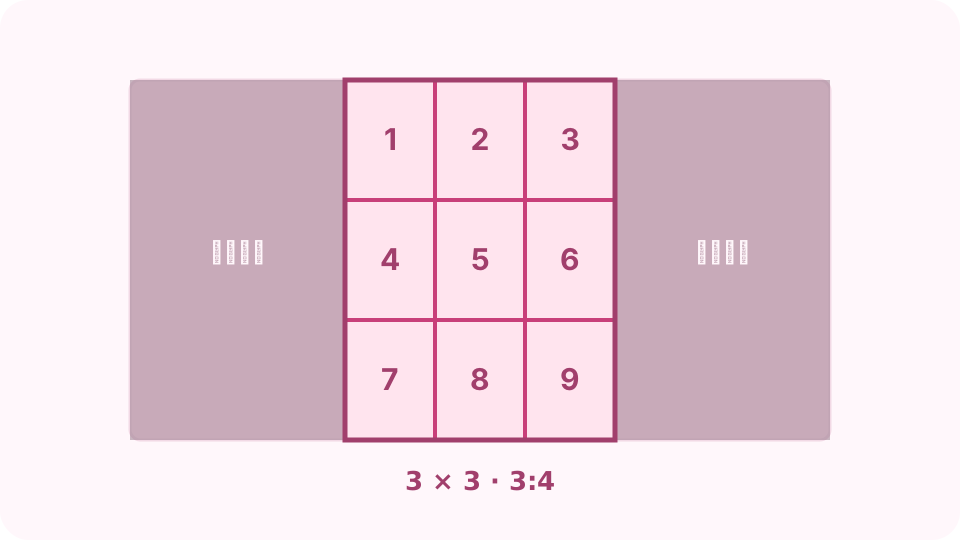
画像の中央から切り抜いた、3:4 タイルの 3 × 3 グリッド。 タイルの形を選ぶ
プロフィールグリッドには「縦長 3:4(Instagram グリッド)」(「3 × 3 Instagram グリッド」のプリセットでは最初から選ばれています)、カルーセルのスライドには「正方形 1:1」を使います。その形で収まる最大のグリッドが中央に残り、暗くなった端が切り取られます。「画像全体(切り抜きなし)」ならすべて残ります。
分割してダウンロードする
「分割」を押します。下にタイルが表示されるので、タップして 1 枚ずつ保存するか、「ZIP をダウンロード」ですべて保存します。ファイル名は photo-r1-c1、photo-r1-c2 のようになり、読む順に並びます。
正しい順番で投稿する
新しい投稿は左上に来るので、最後のタイル(右下)を最初に、最初のタイルを最後に投稿します。「投稿順を表示(最後のタイルから)」をオンにすると、投稿する順にタイルに 1、2、3 と番号が付きます。
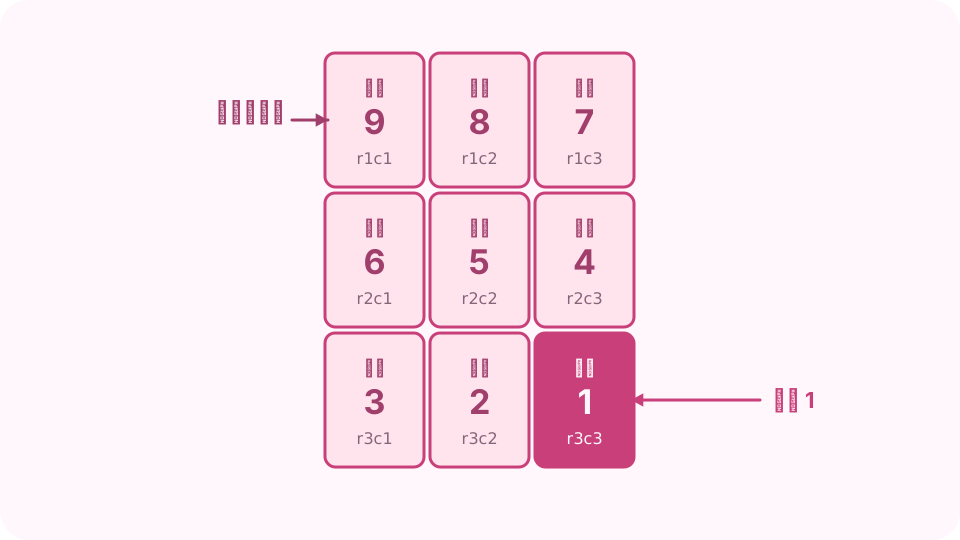
最後のタイルを最初に投稿すると、右下に来ます。 カルーセルとして投稿する
パノラマの場合は、1 つの投稿ですべてのスライドを読む順(左から右)に選びます。見る人はスワイプして、つながった 1 枚の写真として見られます。
よくある質問
Instagram 用のタイルはどのサイズにすればいいですか?
プロフィールグリッドで表示される 3:4 の投稿なら 1080 × 1440 px です。そのため 3 × 3 のグリッドには 3240 × 4320 px 以上の画像が必要です。正方形のカルーセルのスライドは 1080 × 1080 px です。
タイルの大きさが 1 ピクセル違うのはなぜですか?
画像のサイズが行数や列数で割り切れないとき、何も失われないように一部のタイルが 1 ピクセル大きくなります。
画像を半分に分割できますか?
はい。「1 × 2 左右に半分」で左右に、「2 × 1 上下に半分」で上下に分けられます。
ポスターの印刷にも使えますか?
はい。「行」と「列」を設定し(例:2 と 3)、そのあと「タイルの形」で「画像全体(切り抜きなし)」を選んで、タイルを 1 枚ずつ別の用紙に印刷します。
画像はアップロードされますか?
いいえ。タイルはブラウザの中で切り出されます。