攝影基礎
怎麼把圖片切成 IG 九宮格
把一張大圖分成好幾則貼文,個人頁面看起來就像一整張海報;把寬幅照片切成幾張,就是可以滑動瀏覽的輪播貼文。你會選擇網格、把圖塊裁成合適的形狀、切割、下載,再照正確順序發文。
自 2025 年起,Instagram 個人頁面的網格會以直式 3:4 縮圖顯示每則貼文。正方形圖塊在那裡左右會被切掉一點,接縫就會露出來;3:4 圖塊則剛好填滿每一格。輪播貼文的圖片可以維持正方形。
打開圖片切割目錄
開啟 cv.cm 的圖片切割
選一張清晰、主體靠近中央的圖片。若要做 1080 × 1440 px 圖塊的 3 × 3 網格,圖片至少要 3240 × 4320 px。
打開圖片切割選擇網格
個人頁面九則貼文的區塊用 3 × 3,可滑動的全景用 1 × 3 輪播,或自己設定列數和欄數,各最多 20。網格會立刻畫在圖片上。
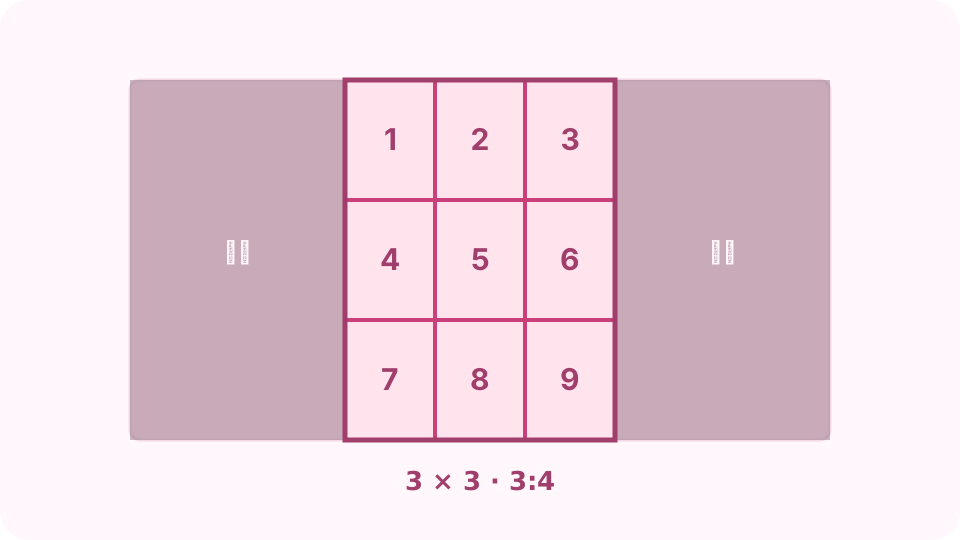
從圖片中央切出的 3 × 3 網格,每塊都是 3:4。 選擇圖塊形狀
個人頁面網格用「直式 3:4(IG 網格)」(3 × 3 預設已經是這個),輪播貼文用「正方形 1:1」。會在中央保留能放下的最大該形狀網格,變暗的邊緣會被裁掉。「整張圖片(不裁切)」則保留全部內容。
切割並下載
按「切割」。圖塊會出現在下方;點一張即可儲存,或按「下載 ZIP」全部下載。檔名是 photo-r1-c1、photo-r1-c2 依此類推,所以會依閱讀順序排列。
照正確順序發文
最新的貼文會出現在左上角,所以要先發最後一塊(右下角),最後才發第一塊。勾選「顯示發文順序(最後一塊先發)」,圖塊就會照你發文的順序編號 1、2、3。
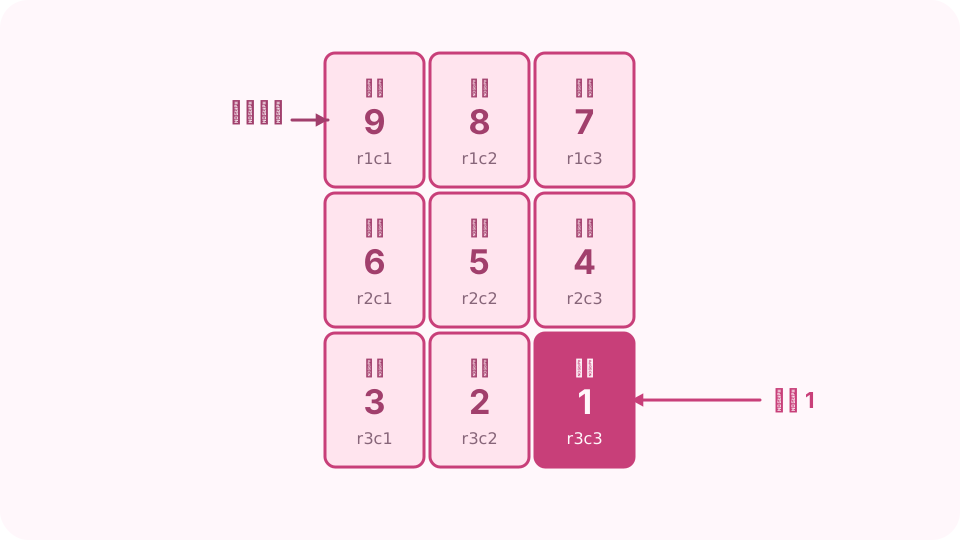
先發最後一塊:它最後會在右下角。 改發輪播貼文
全景照片的話,在同一則貼文裡依閱讀順序(由左到右)選取所有圖片。大家滑動時就會看到一張連續的畫面。
常見問題
IG 每塊圖塊應該多大?
個人頁面網格顯示的 3:4 貼文是 1080 × 1440 px,所以 3 × 3 網格需要至少 3240 × 4320 px 的圖片。正方形輪播圖片是 1080 × 1080。
為什麼我的圖塊差了一個像素?
圖片尺寸無法被列數或欄數整除時,有些圖塊會多一個像素,這樣才不會遺失任何部分。
可以把圖片切成兩半嗎?
可以:1 × 2 是左右切開,2 × 1 是上下切開。
可以用來列印海報嗎?
可以。先設定列數和欄數(例如 2 和 3),再在「圖塊形狀」選「整張圖片(不裁切)」,然後把每塊各印在一張紙上。
圖片會上傳嗎?
不會。圖塊是在你的瀏覽器裡切割的。