照片
怎么把图片切成九宫格发 Instagram
把一张大图分成几条帖子发布,主页看起来就像一整张海报;把一张宽幅照片切成几张,就成了可以左右滑动的轮播图。下面选择网格,把切片裁成合适的形状,切割、下载,再按正确顺序发布。
从 2025 年起,Instagram 主页网格把每条帖子都显示为 3:4 的缩略图。正方形切片在那里左右会被裁掉一点,接缝处就会露出来;3:4 切片则正好填满每一格。轮播图可以继续用正方形。
打开图片切割目录
打开 cv.cm 的图片切割工具
选一张清晰、主体靠近中间的图片。要切出 3 × 3、每张 1080 × 1440 px 的切片,原图至少要 3240 × 4320 px。
打开图片切割选择网格
主页九宫格用 3 × 3,可滑动的全景图用 1 × 3 轮播,也可以自己设置行数和列数,最多各 20。网格会立刻画在图片上。
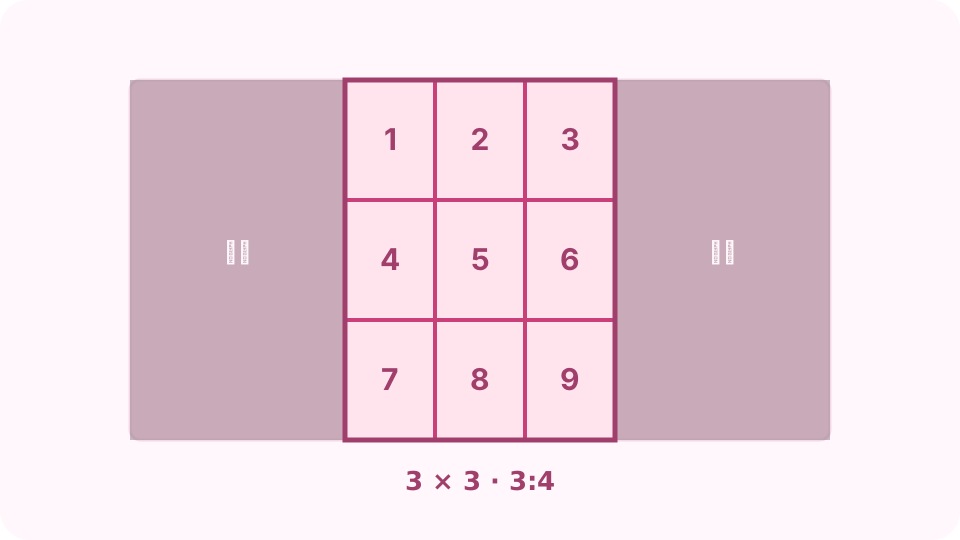
从图片中间切出的 3 × 3 网格,每张切片都是 3:4。 选择切片形状
主页网格用“竖版 3:4(Instagram 网格)”(“3 × 3 Instagram 九宫格”预设已经选好),轮播图用“正方形 1:1”。工具会在中间保留能放下的最大该形状网格,变暗的边缘会被裁掉。“整张图片(不裁剪)”则保留全部内容。
切割并下载
点“切割”。切片显示在下方;点一张即可保存,或点“下载 ZIP”保存全部。文件名是 photo-r1-c1、photo-r1-c2 依次排下去,按阅读顺序排列。
按正确顺序发布
最新的帖子出现在左上角,所以要先发最后一张(右下角),最后发第一张。勾选“显示发布顺序(最后一张先发)”,切片会按发布顺序编号为 1、2、3。
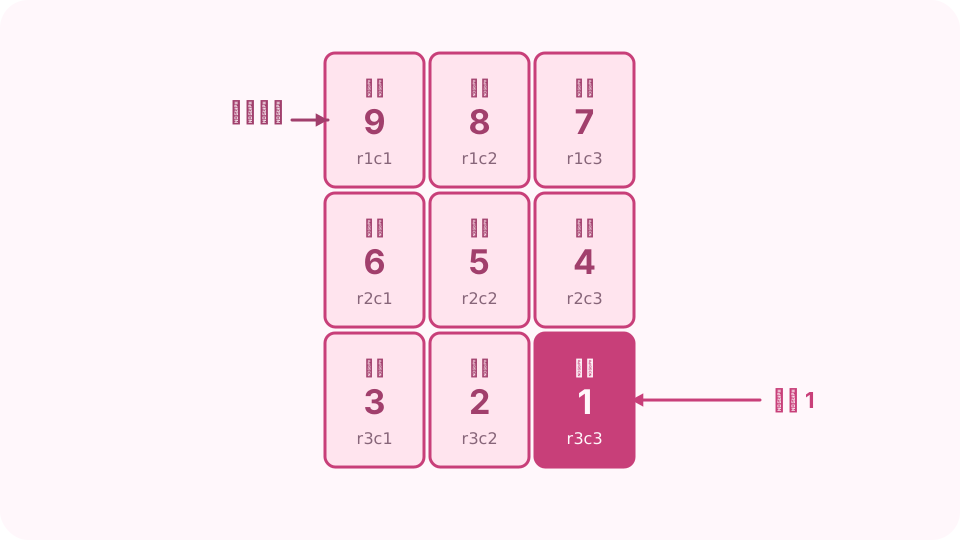
最后一张先发:它最终会在右下角。 改发轮播图
全景图要在同一条帖子里按阅读顺序(从左到右)选中所有图片。大家滑动浏览时,看到的就是一整张连续的画面。
常见问题
Instagram 每张切片应该多大?
主页网格显示的是 3:4 帖子,每张切片用 1080 × 1440 px,所以 3 × 3 网格的原图至少要 3240 × 4320 px。正方形轮播图每张 1080 × 1080 px。
为什么切片之间差 1 像素?
图片尺寸不能被行数或列数整除时,有些切片会多 1 像素,这样不会丢掉任何内容。
可以把图片切成两半吗?
可以:1 × 2 是左右切开,2 × 1 是上下切开。
能用来打印海报吗?
可以。先设置行数和列数(例如 2 和 3),再在“切片形状”里选“整张图片(不裁剪)”,每张切片单独打印在一张纸上。
图片会上传吗?
不会。切片在你的浏览器里切割完成。