文字与写作
怎么写和预览 Markdown
你有一份 README、一篇论坛帖子或一些笔记要排版,想边写边看效果。你会学到真正用得上的标记,在实时预览里检查,最后带走 Markdown 或 HTML。不上传。
Markdown 是纯文本,在哪里都能打开。表格这类扩展语法各网站支持不同,请在要发布的地方再检查一遍。
打开Markdown 预览目录
学会基本标记
# 加一个空格表示标题(## 加一个空格是小一级的标题)。**两个星号**是粗体,*一个星号*是斜体。以 - 加一个空格开头的行是列表项,[text](https://example.com) 是链接。段落之间空一行。
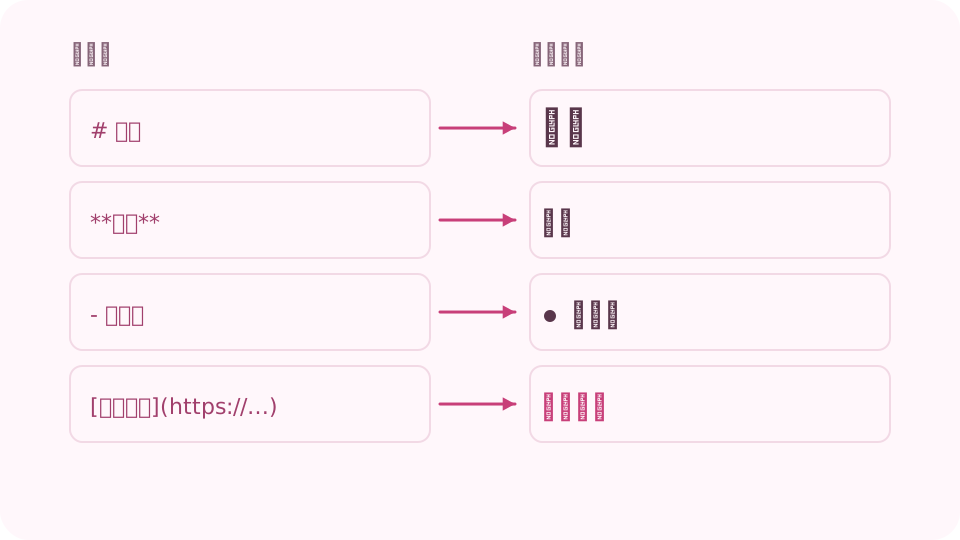
左边是你输入的内容,右边是读者看到的样子。 打开 cv.cm 的 Markdown 预览
「Markdown」框一开始就有一段包含所有标记的简短示例,随时可以用「显示示例」把它找回来。把它换成你自己的文字,同时在「预览」框里看结果。
打开Markdown 预览加表格和任务列表
用 | 分隔表格单元格,在表头下面放一行短横线;这一行里的冒号决定对齐方式。- [ ] 是未完成的任务,- [x] 是已完成的任务。用 ~~两个波浪线~~ 加删除线。
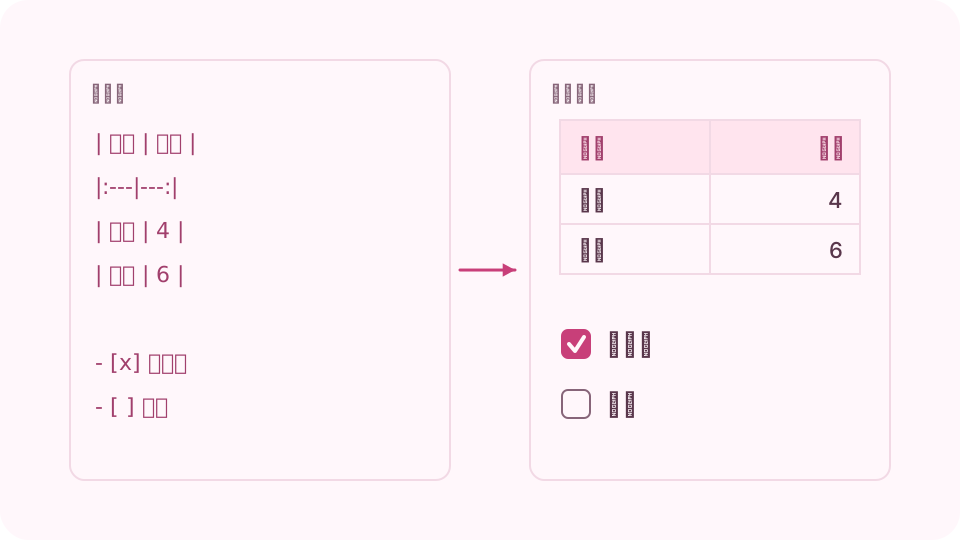
一行短横线构成表格;方括号构成清单。 标记代码
用单个反引号包住词语,就是行内代码。在代码块上下各放一行三个反引号,代码块会保留换行。Tab 缩进一行;先按 Esc 再按 Tab 可以离开输入框。
检查预览
原始 HTML 显示为纯文本,绝不会运行。只有 http、https、mailto、tel 和相对链接才会变成链接,所以链接还是文字的话,说明页面不信任这个地址。
复制或下载结果
「复制 Markdown」和「下载 .md」给你源文本,「复制 HTML」和「下载 HTML」给你做好的页面代码。文字也会留在这个浏览器里,下次可以接着写。
常见问题
Markdown 是什么?
一种用简单标记给纯文本排版的方式,比如 # 表示标题,** 表示粗体。GitHub、Reddit、Discord 和很多笔记应用都能识别。
这个预览支持哪种 Markdown?
CommonMark 的常用语法,加上 GitHub 的表格、任务列表、删除线和裸链接。其他网站显示这些扩展语法时可能略有不同。
为什么我的 HTML 显示成了文字?
这是有意保留成文本的,这样粘贴进来的文档就不能在页面或你复制的 HTML 里运行代码。请改用 Markdown 标记。
怎么换行?
在行尾加两个空格就是换行,空一行则开始新段落。只按一次回车,渲染时可能会连成一行。
我的文字会上传吗?
不会。文字在浏览器标签页里渲染,并保存在这个浏览器里。最多可保存 200,000 个字符。