テキスト
Markdown の書き方とプレビュー方法
README、掲示板の投稿、メモなどを整えたいときに、書きながら仕上がりを確認するためのガイドです。本当に必要な記号を覚え、プレビューで確認し、Markdown か HTML として持ち帰ります。アップロードはされません。
Markdown はただのテキストなので、どこでも開けます。表などの拡張はサイトによって違うので、公開する場所で確認してください。
Markdown プレビューを開くこの一回
基本の記号を覚える
# と半角スペースで見出しになり、## と半角スペースでひとつ小さい見出しになります。**アスタリスク 2 つ**で太字、*1 つ*で斜体になります。- と半角スペースで始まる行はリストの項目で、[text](https://example.com) はリンクです。段落の間には空行を入れます。
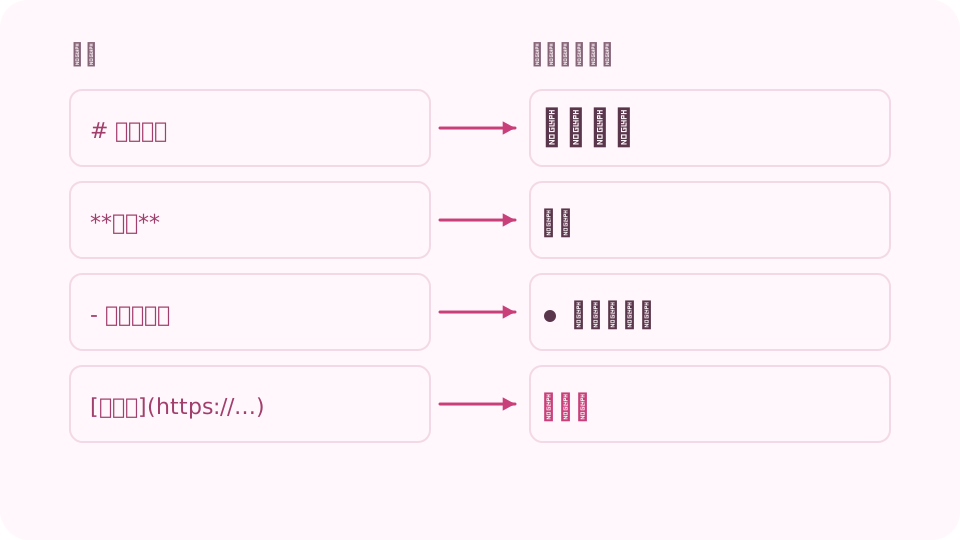
左が入力する内容、右が読む人に見える内容です。 cv.cm の Markdown プレビューを開く
「Markdown」の欄には、すべての記号を使った短い例が最初から入っていて、「例を表示」を押せばいつでも元に戻せます。自分の文章に置き換えて、「プレビュー」の欄で結果を確かめながら書いてください。
Markdown プレビューを開く表とタスクリストを加える
表のセルは | で区切り、見出しの下にハイフンの行を入れます。その行にコロンを入れると揃え方を指定できます。- [ ] は未完了のタスク、- [x] は完了したタスクです。~~チルダ 2 つ~~で囲むと取り消し線になります。
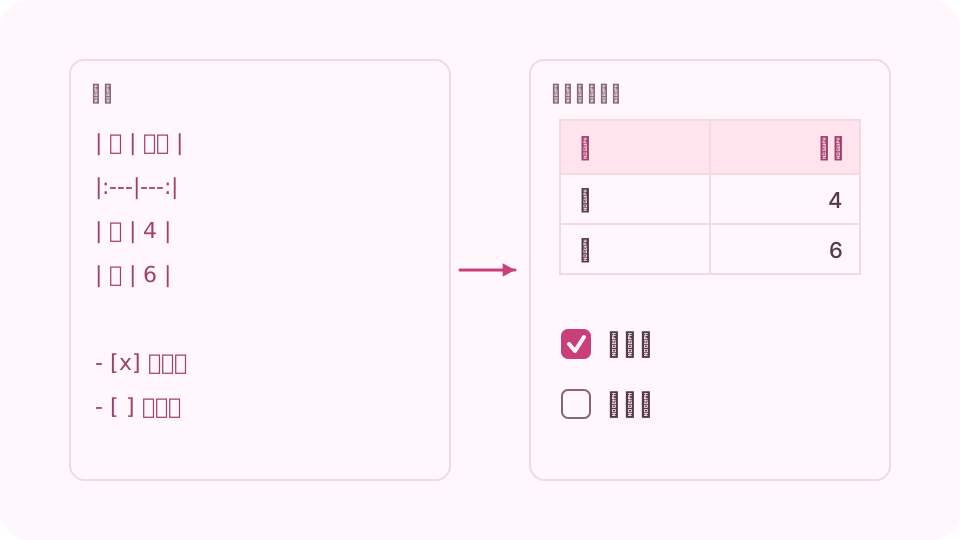
ハイフンの行で表になり、角カッコでチェックリストになります。 コードを書く
語をバッククォート 1 つで囲むとインラインコードになります。ブロックの上下の行にバッククォートを 3 つ置くと、ブロックの改行がそのまま残ります。Tab で行をインデントでき、Esc の後に Tab を押すと入力欄を出られます。
プレビューを確認する
生の HTML はテキストとして表示され、実行されることはありません。リンクになるのは http、https、mailto、tel と相対リンクだけです。リンクがテキストのまま残るときは、ページが信頼しないアドレスになっています。
結果をコピーまたはダウンロードする
「Markdown をコピー」と「.md をダウンロード」ではソースが手に入ります。「HTML をコピー」と「HTML をダウンロード」では完成したページのコードが手に入ります。テキストはこのブラウザにも残るので、あとで続きを書けます。
よくある質問
Markdown とは何ですか?
見出しの # や太字の ** のような簡単な記号で、テキストを整える書き方です。GitHub、Reddit、Discord や多くのメモアプリが対応しています。
このプレビューはどの Markdown に対応していますか?
CommonMark の一般的な書き方に加えて、GitHub の表、タスクリスト、取り消し線、URL をそのまま書いたリンクに対応しています。拡張の表示は他のサイトと少し違うことがあります。
HTML がテキストのまま表示されるのはなぜですか?
貼り付けた文書がページやコピーした HTML の中でコードを実行できないように、生の HTML はあえてテキストのまま残しています。代わりに Markdown の記号を使ってください。
改行するにはどうすればいいですか?
行末にスペースを 2 つ入れると改行になり、空行を入れると新しい段落になります。改行が 1 つだけだと、表示のときに前の行とつながることがあります。
テキストはアップロードされますか?
されません。ブラウザのタブの中で表示され、このブラウザに残ります。残せるのは 200,000 文字までです。