遊戲
遊戲模擬器怎麼用:在瀏覽器裡玩 ROM
你有一個 ROM 檔案,想不安裝任何軟體就玩。你會在瀏覽器裡開啟它,確認主機,看懂按鍵,再保存進度。檔案只留在你的裝置上。
請使用你有權使用的 ROM,例如作者公開發布的自製遊戲。cv.cm 不提供商業 ROM。
打開遊戲模擬器目錄
找一個可以用的 ROM
ROM 是把遊戲卡帶存成的一個檔案。這個工具能開啟 FC / NES、SFC / SNES、Game Boy、Game Boy Color、Game Boy Advance 和 Mega Drive / Genesis 的遊戲。手邊沒有檔案的話,cv.cm 的遊戲欄目有免費的自製遊戲。
開啟 cv.cm 的遊戲模擬器
點「選擇 ROM」,選一個 .nes、.sfc、.smc、.gb、.gbc、.gba、.md、.gen、.smd、.bin 或 .zip 檔案。檔案只在這個分頁裡讀取,不會傳到別處。第一次啟動還要下載模擬器,請稍等片刻。
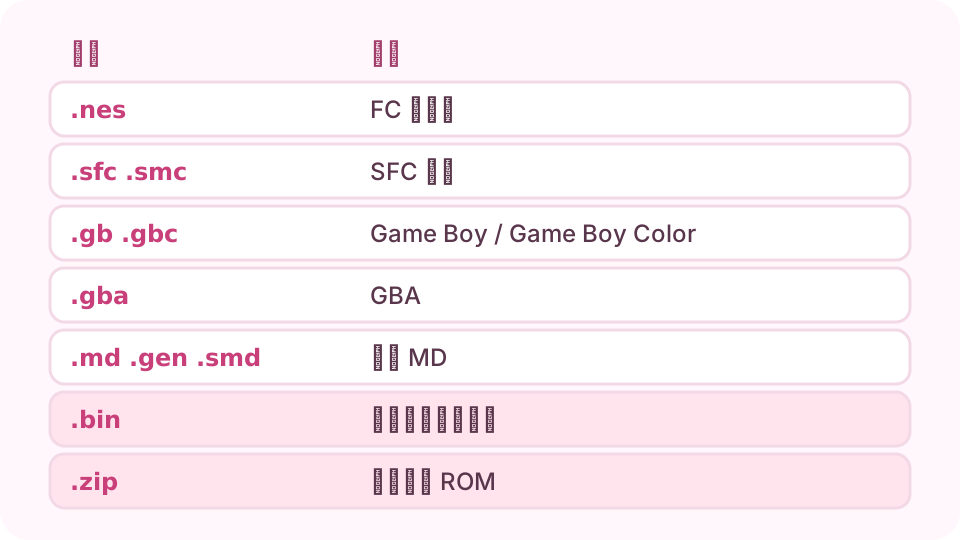
每種檔案類型,以及它對應的主機。 確認主機
遊戲下方那一行會寫明辨識出的主機。檔案看不出主機,或遊戲顯示不對,就在「主機」裡選一個,遊戲會按它重新開始。Game Boy 和 Game Boy Color 共用一個模擬器核心,在這兩者之間切換不會重新開始。
看懂按鍵
遊戲下方會列出這台主機的按鍵。多數主機是方向鍵移動,Z 是 A,X 是 B,V 是 Select,Enter 是 Start。手機上用螢幕虛擬手把,也可以連藍牙手把。
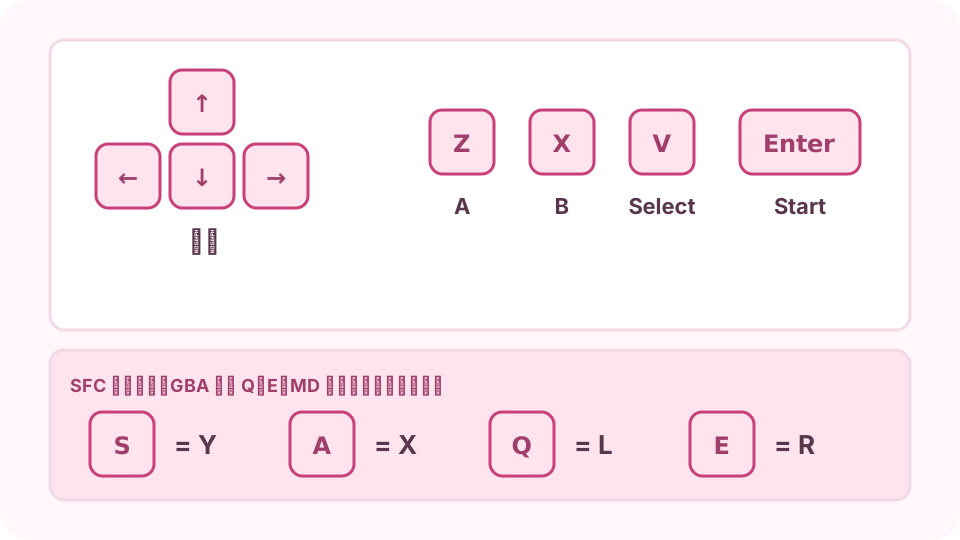
多數主機的鍵盤按鍵,以及 SFC 多出來的按鍵。 保存進度
把滑鼠移到遊戲上,工具列就會出現。手機上點右上角的三橫線圖示。磁片圖示保存狀態,並下載成一個 .state 檔案;資料夾圖示用來讀取。請留好這個檔案,關掉分頁後,靠它回到這個位置。
遊戲打不開怎麼辦
黑畫面多半是主機選錯了,在「主機」裡換一個試試。zip 裡必須直接放 ROM,不能再套一層 zip。超過 64 MB 的檔案會被拒絕,因為對這些主機來說太大了;光碟遊戲不支援。
常見問題
ROM 會上傳嗎?
不會。檔案在這個分頁裡讀取,直接交給頁面上的模擬器。只有模擬器程式本身需要下載。
玩 ROM 合法嗎?
要看遊戲和你所在的地方。作者公開免費發布的自製遊戲沒有問題。商業遊戲副本的規定各國不同,請查清當地規定。
zip 裡的檔案該選哪個?
直接選 zip 本身。工具會在裡面找 ROM,由模擬器開啟。如果 zip 裡是 .bin,請自己選主機。
能玩 PlayStation 或 NDS 遊戲嗎?
不能。這個工具支援 FC / NES、SFC / SNES、Game Boy、Game Boy Color、Game Boy Advance 和 Mega Drive / Genesis。
存檔存在哪裡?
磁片圖示會把一個 .state 檔案下載到你的裝置。下次繼續時,開啟同一個 ROM,用資料夾圖示讀取這個檔案。在遊戲自己的選單裡存的檔可能留在這個瀏覽器裡,清除網站資料後會消失,所以重要的進度請留好 .state 檔案。