日付と時間
オンラインアラームの設定方法
昼寝、会議、勉強時間の終わりなどに、アプリを入れずにパソコンでアラームを使いたいときの手順です。時刻と音を設定し、確実に鳴るようにし、スヌーズや停止をします。ブラウザのタブで動作します。
アラームはタブの中で動きます。タブを閉じる、スリープ、スマホのロックで止まることがあるので、タブを開いたまま端末を起動しておいてください。
オンラインアラームを開くこの一回
cv.cm のオンラインアラームを開く
大きな時計はこの端末の現在時刻です。アラームも同じ時計を使うので、時刻が正しいか確認してください。
オンラインアラームを開く時刻、ラベル、音を選ぶ
「アラーム時刻」を設定します。「ラベル(任意)」に「会議」や「休憩」などを入れると、鳴ったときとタブのタイトルに表示されます。「音」を「ビープ」「チャイム」「ベル」「デジタル」から選びます。
先に音を試す
「音を試す」を押してアラームの音を聞き、音量を調整します。何も聞こえなければ、システムの音量、ブラウザのタブがミュートでないこと、スマホがマナーモードでないことを確認してください。
アラームを設定する
「アラームを設定」を押します。鳴る時刻と、「7 時間 30 分後に鳴ります」のようなカウントダウンが表示されます。現在より前の時刻は翌日になります。23:30 に 07:00 を設定すると、翌朝に鳴ります。
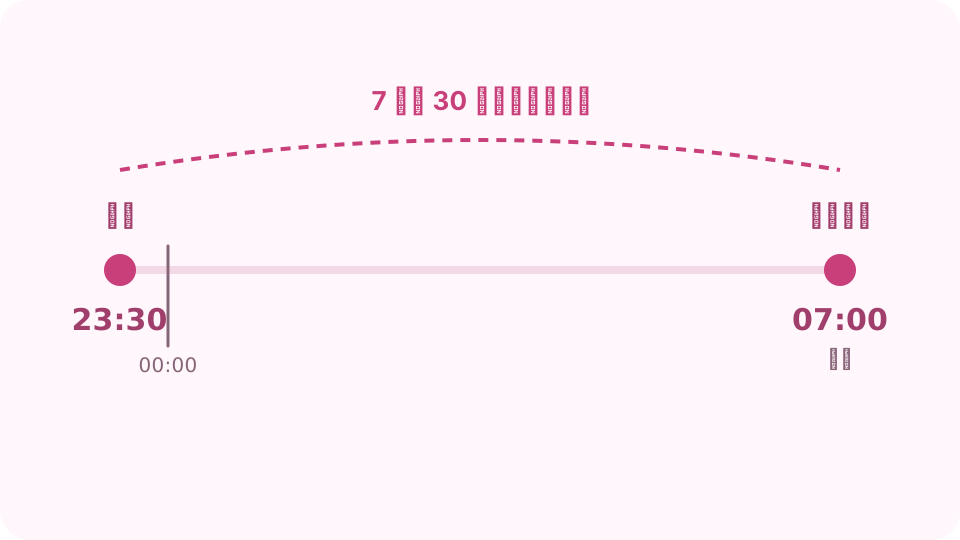
現在より前の時刻は翌日に鳴り、ページに残り時間が表示されます。 タブを準備しておく
他のタブに切り替えても大丈夫です。音はブラウザのオーディオエンジンに予約されているので、時間どおりに鳴ります。タブは閉じず、アラームの時刻までコンピューターがスリープしないよう電源設定を確認してください。このタブを表示している間は、ブラウザが対応していれば画面が消えないようにもします。
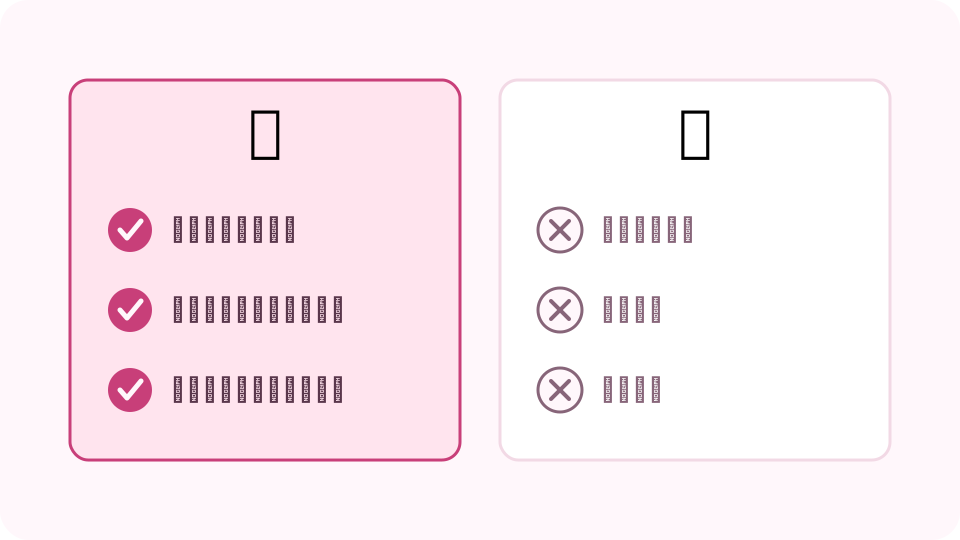
アラームが動き続ける条件と、止まる原因。 停止またはスヌーズ
鳴ったら「停止」、または「5 分後に再通知」か「10 分後に再通知」を押すと後でもう一度鳴ります。誰も止めなければ 10 分後に自動で止まります。鳴る前に取り消すには「アラームを解除」を押します。
よくある質問
オンラインアラームはタブがバックグラウンドでも動きますか?
はい。タブが開いていてコンピューターが起動していれば動きます。音はオーディオエンジンに予約されるので、バックグラウンドタブの処理制限で遅れることはありません。
ノートパソコンがスリープしても鳴りますか?
いいえ。スリープ中のコンピューターではウェブページは動きません。電源設定を変えるか、電源につないで起動したままにしてください。
複数のアラームを設定できますか?
1 つのタブに 1 つです。2 つ目のアラームは別のタブでページを開いてください。
鳴ったのに何も聞こえなかったのはなぜですか?
タブやシステムがミュートだったか、スマホがロック中かマナーモードでした。頼る前に「音を試す」で確認してください。
再読み込みしてもアラームは残りますか?
いいえ。再読み込みやタブを閉じると消えます。何も保存もアップロードもしません。